

Nebenstellen in der Cloud Telefonanlage anlegen
Um die Cloud Telefonanlage nutzen zu können, müssen Sie Nebenstellen anlegen. Darüber definieren Sie, unter welchen Rufnummern Personen oder Funktionen erreichbar sind. Nebenstellen können unterschiedliche Aufgaben erfüllen, deshalb unterscheiden wir zwischen “Usern” und “Ressourcen”:
User
Personengebundene Nebenstelle, die genau einer Person zugeordnet ist, z.B. einer oder einem Mitarbeitenden.
Ressource
Personenunabhängige Nebenstelle, die von mehreren Personen gemeinsam genutzt werden kann und/oder eine bestimmte Funktion übernimmt, z.B. IVR, Fax, Warteschleife, Konferenzraum, Call Flow, usw.
Diese Unterscheidung hilft dabei, Erreichbarkeit und Funktionen klar zu strukturieren. Wenn wir von „Nebenstelle“ sprechen, sind immer sowohl „User“ als auch „Ressourcen“ gemeint.
Wie Sie User und Ressourcen anlegen und konfigurieren, erklären wir in diesem Artikel.
1. Cloud Telefonanlage aufrufen
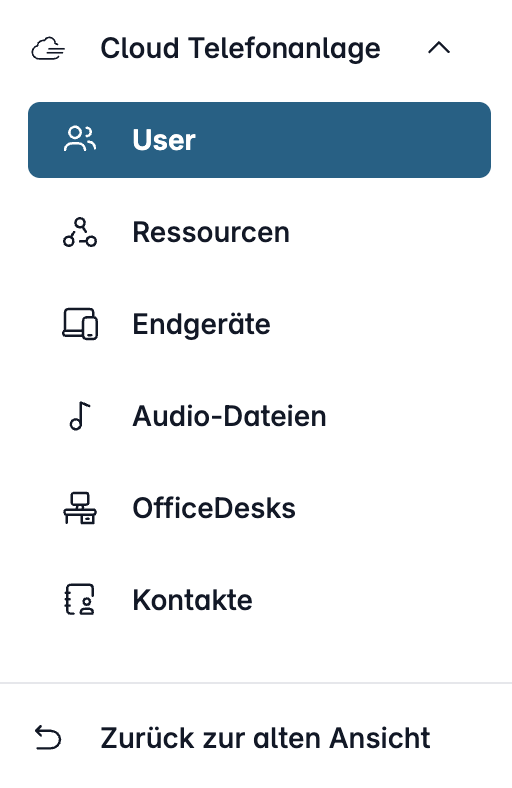
Öffnen Sie my.easybell und klicken in der Menüleiste auf „Cloud Telefonanlage“.
Abhängig von der Funktion nutzt die Cloud Telefonanlage zwei verschiedene Nebenstellenarten:
- User: personenbezogene Nebenstellen
- Ressourcen: personenunabhängige Nebenstellen
Klicken Sie bitte auf den passenden Eintrag in der Seitenleiste.
2. Nebenstelle hinzufügen

Navigieren Sie zum Bereich „User“ oder „Ressource“, je nachdem, welche Art von Nebenstelle Sie anlegen möchten. Klicken Sie auf “Neuen User hinzufügen” bzw. “Ressource hinzufügen”, um eine neue Nebenstelle anzulegen.
3. Nebenstelle konfigurieren
Egal, ob Ressource oder User, die Einrichtung ist sehr ähnlich. Ein wichtiger Unterschied ist, dass nur bei Ressourcen die Art der Nebenstelle gewählt werden kann. Zur Auswahl stehen
- Allgemeine Nebenstelle
- Konferenz
- Fax
- Warteschleife
- Call Flow
- FQDN
Die Einrichtung der Nebenstelle gliedert sich in mehrere Reiter. Die verfügbaren Optionen hängen teilweise von der gewählten Nebenstellenart ab.
3.1. Grundeinstellungen
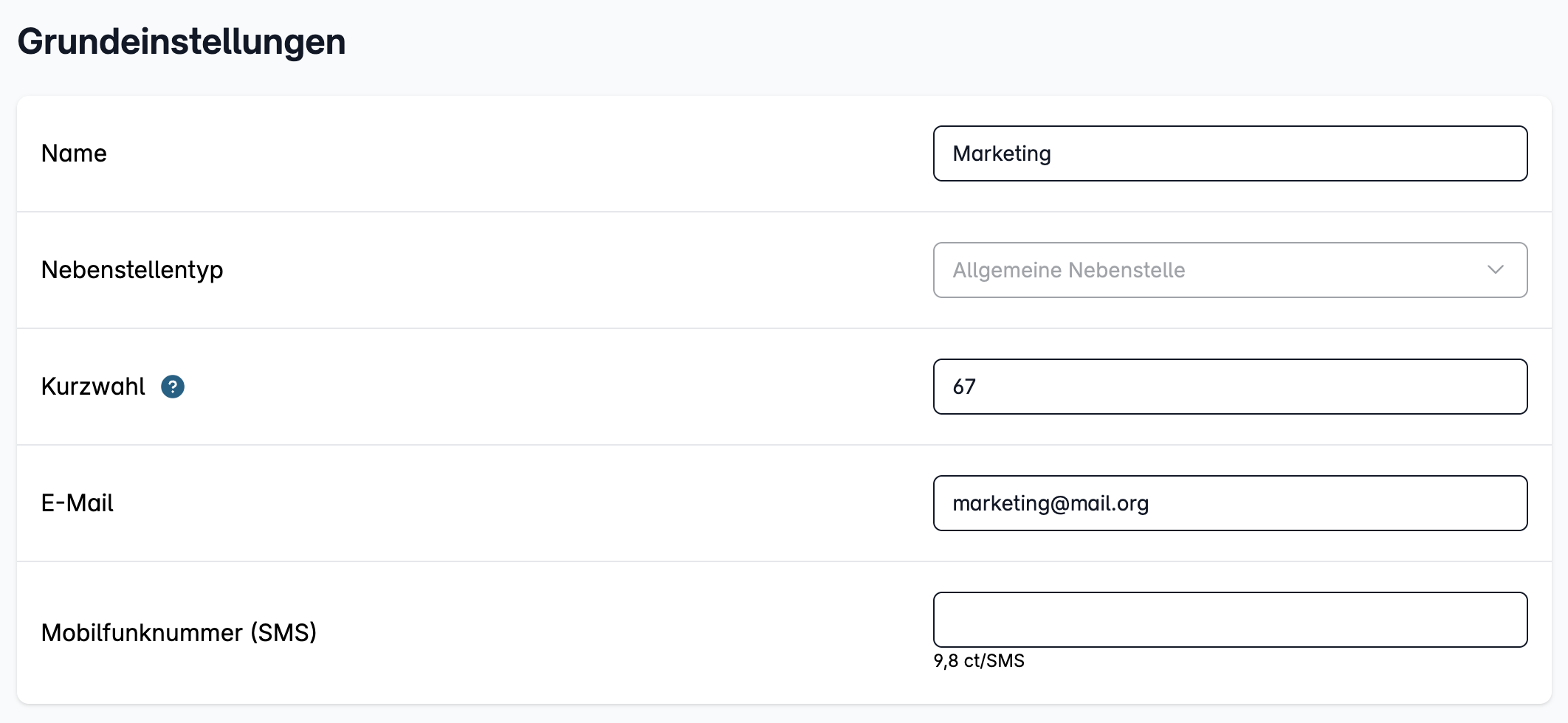
Name: Eine sinnvolle Namenswahl hilft Ihnen, den Überblick zu behalten, wenn Sie viele Nebenstellen nutzen. Bei Usern muss hier Vor- und Nachname angegeben werden.
Nebenstellenart (nur bei Ressourcen): Hier können Sie zwischen verschiedenen Nebenstellarten wählen.
Kurzwahl: Nutzer können die festgelegte Kurzwahl statt der vollständigen Nummer wählen, um die gewünschte Nebenstelle zu erreichen.
E-Mail: Hier können Sie die zugehörige E-Mail-Adresse angeben, die zukünftige Benachrichtigungen erhalten soll. Die Angabe einer E-Mail ist bei Usern obligatorisch.
Mobilfunknummer (SMS): Geben Sie hier eine Mobilfunknummer an, die in Zukunft benachrichtigt werden soll.
3.2. Rufnummern
Rufnummernmodus: Der Rufnummernmodus legt fest, wie eine Nebenstelle erreichbar ist. Bei “Durchwahl eines Rufnummernblocks” wird der Nebenstelle eine Durchwahl zugewiesen, die zusammen mit der Stammnummer die vollständige Rufnummer bildet. Bei “Einzelrufnummer oder Kopfnummer” erhält die Nebenstelle eine eigene, vollständige Rufnummer oder nutzt eine Kopfnummer.
Rufnummer: Wählen Sie hier die Rufnummer für die eingehenden Telefonate aus.
Durchwahl: Bei Rufnummernblöcken vergeben Sie die Durchwahl, die in der Regel auch als Kurzwahl dient.
3.3. Anrufbehandlung
(nicht für Ressource „Fax“)
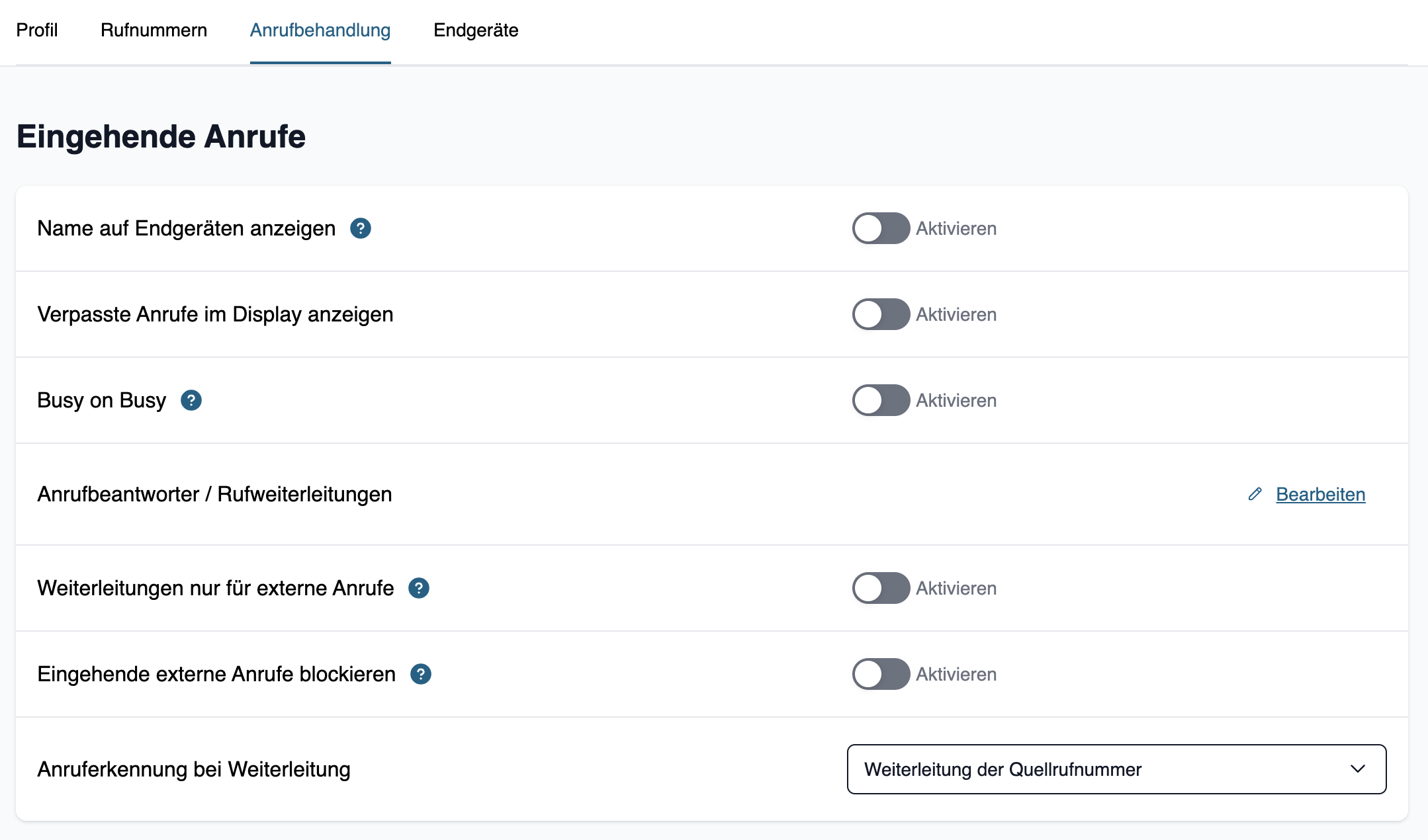
Nebenstellenname: Sie können wählen, ob bei eingehenden Anrufen der Name der Nebenstelle angezeigt wird. Dies kann helfen, wenn Mitarbeitende mehrere Nebenstellen (bspw. Presse- und Support-Hotline) betreuen, damit sie den Anruf passend behandeln können.
Verpasste Anrufe im Display anzeigen: Möchten Sie, dass Ihnen verpasste Anrufe im Display angezeigt werden? Dann aktivieren Sie den Schalter.
Busy on Busy: Ist ein Gerät besetzt, werden weitere eingehende Anrufe mit „Besetzt“ abgelehnt, selbst wenn andere Endgeräte der Nebenstelle eigentlich frei sind. Praktisch, wenn eine Nebenstelle von nur einer Person genutzt wird. Beachten Sie auch unsere ausführlichen Informationen zu „Busy on Busy“.
Anrufbeantworter / Rufweiterleitungen: Mit einem Klick auf „bearbeiten“ können Sie den Anrufbeantworter bzw. die Rufweiterleitungen für diese Nebenstelle einrichten. Lesen Sie unser Anleitung für Weiterleitungen.
Weiterleitungen nur für externe Anrufe: Hier können Sie interne Anrufe von Rufweiterleitungen ausnehmen (Weitere Informationen).
Eingehende externe Anrufe blockieren: Extern eingehende Anrufe werden abgelehnt und es erfolgt keinerlei Weiterleitung.
Anruferkennung bei Weiterleitung: Zeigt bei Weiterleitungen die Nummer der angerufenen Nebenstelle an statt der Rufnummer des Anrufers. Anhand der Nebenstelle können sich Angerufene besser auf das Gespräch vorbereiten, wenn Sie beispielweise sehen, dass ein Anruf auf der Nebenstelle „Technischer Support“ eingeht.
Feierabendschalter einstellen
(Nur für User und Ressourcen „allgemeine Nebenstelle“, „Warteschleife“ & „IVR“)
Feierabendschalter: Der Feierabendschalter legt fest, wie Anrufe außerhalb der Erreichbarkeit behandelt werden.
Feierabendschalter nur für externe Anrufe: Diese Option beschränkt aktive Feierabendschalter auf externe Anrufe.
Audiodatei: Legt fest, welche Ansage bei aktiviertem Feierabendschalter abgespielt wird.
Benachrichtigung: Optional kann eingestellt werden, ob bei eingehenden Anrufen während des aktivierten Feierabendschalters eine Benachrichtigung erfolgt.
Benachrichtigungsmedium: Legt fest, über welchen Kanal Benachrichtigungen versandt werden. Zur Auswahl stehen SMS, E-Mail oder SMS & E-Mail.
3.4. Endgeräte
(Nur für User und Ressourcen „Allgemeine Nebenstelle“ & „Warteschleife“)

Hier können Endgeräte der Nebenstelle zugeordnet werden. Über „Neues Gerät zuweisen“ ordnen Sie der Nebenstelle Endgeräte zu, auf denen Sie diese nutzen wollen. Sobald Sie der Nebenstelle mehrere Endgeräte zuordnen, sprechen wir von einer Rufgruppe.
Wenn Sie noch keine Endgeräte eingerichtet haben, können Sie dazu unsere Anleitung „Endgeräte in der Cloud Telefonanlage hinzufügen“ nutzen und Endgeräte später zuordnen.
4. Einrichtung abschließen
Wenn Sie mit der Einrichtung zufrieden sind, klicken Sie auf „Speichern“.
Ihre neu angelegte Nebenstelle wird nun in der Übersicht unter „User“ bzw. „Ressourcen“ aufgelistet.