

Rufweiterleitungen in der Cloud Telefonanlage einrichten
Wenn Sie komplexere Weiterleitungsszenarien umsetzen möchten, empfehlen wir Ihnen den Call Flow Creator der Cloud Telefonanlage Pro.
Hinweis für OfficeDesk-Nutzende: Abhängig von den Ihnen zugewiesenen Rechten können die Konfigurationsoberflächen auf Ihrem OfficeDesk anders aussehen als auf unseren Screenshots. Der Ablauf bleibt aber der gleiche.
1. Cloud Telefonanlage aufrufen
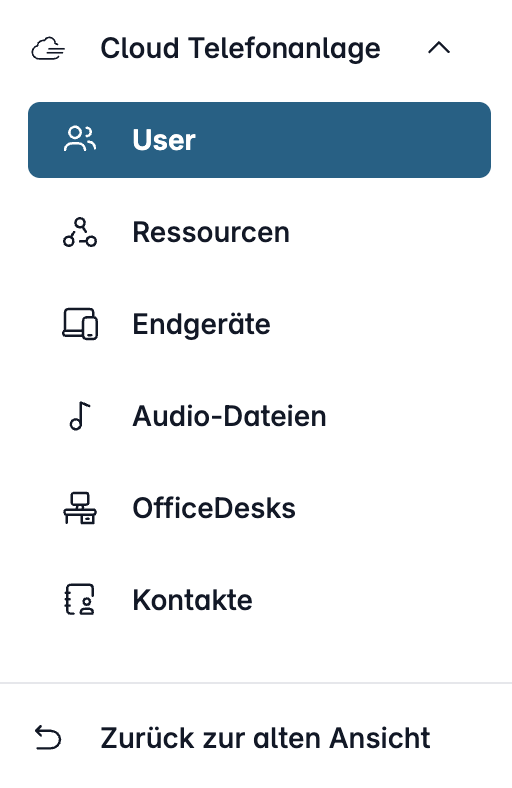
Öffnen Sie my.easybell und klicken in der Menüleiste auf „Cloud Telefonanlage“.
Abhängig von der Funktion nutzt die Cloud Telefonanlage zwei verschiedene Nebenstellenarten:
- User: personenbezogene Nebenstellen
- Ressourcen: personenunabhängige Nebenstellen
Klicken Sie bitte auf den passenden Eintrag in der Seitenleiste.
2. Nebenstelle auswählen
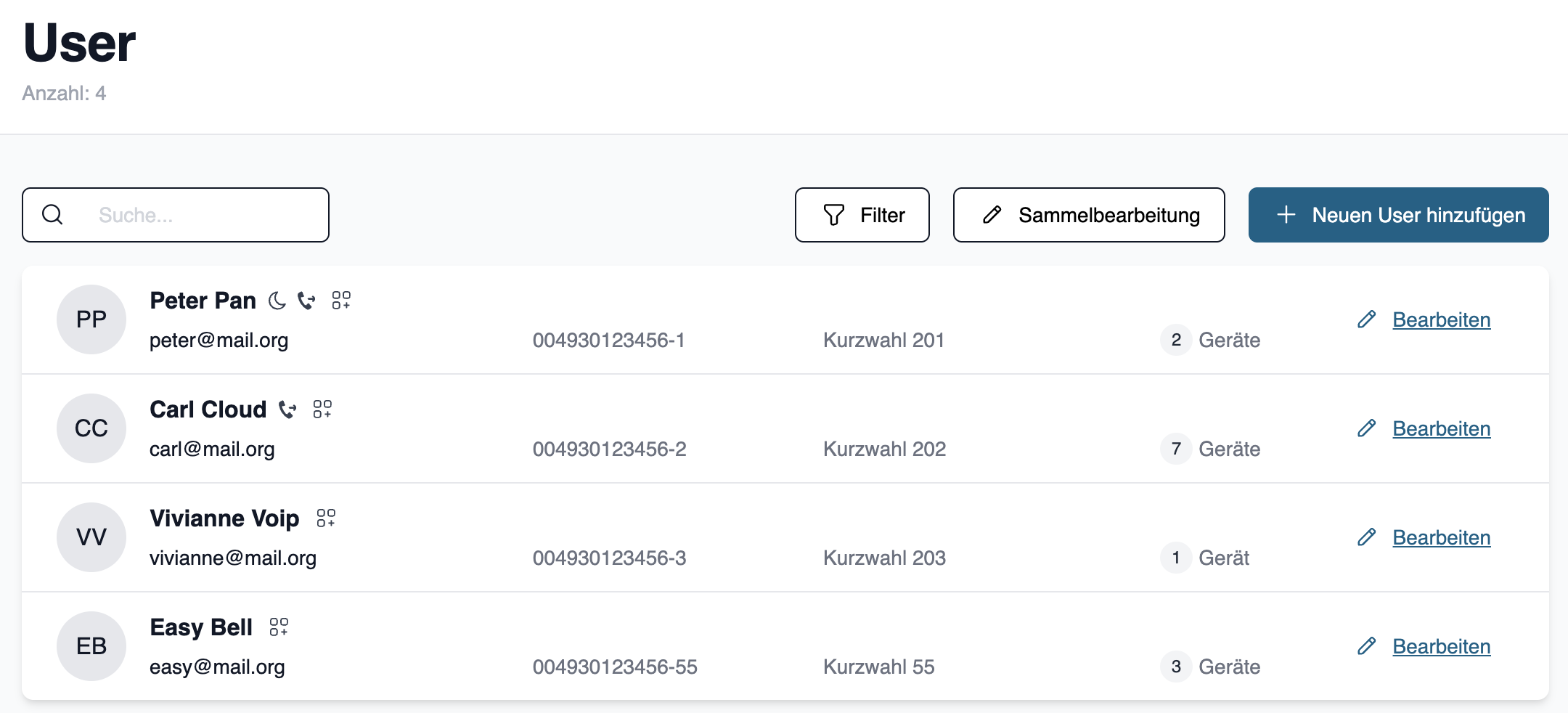

Wählen Sie bitte unter „User“ oder „Ressource“ die Nebenstelle, für die Sie eine Anpassung vornehmen wollen, und klicken Sie rechts daneben auf „Bearbeiten“
3. Profileinstellungen
Wenn Sie über verpasste Anrufe oder neue Nachrichten auf Ihrem Online-Anrufbeantworter informiert werden wollen, stellen Sie bitte sicher, dass im Abschnitt „Profil‟ eine E-Mail-Adresse und/oder Mobilfunknummer hinterlegt ist.
4. Eingehende Telefonie bearbeiten
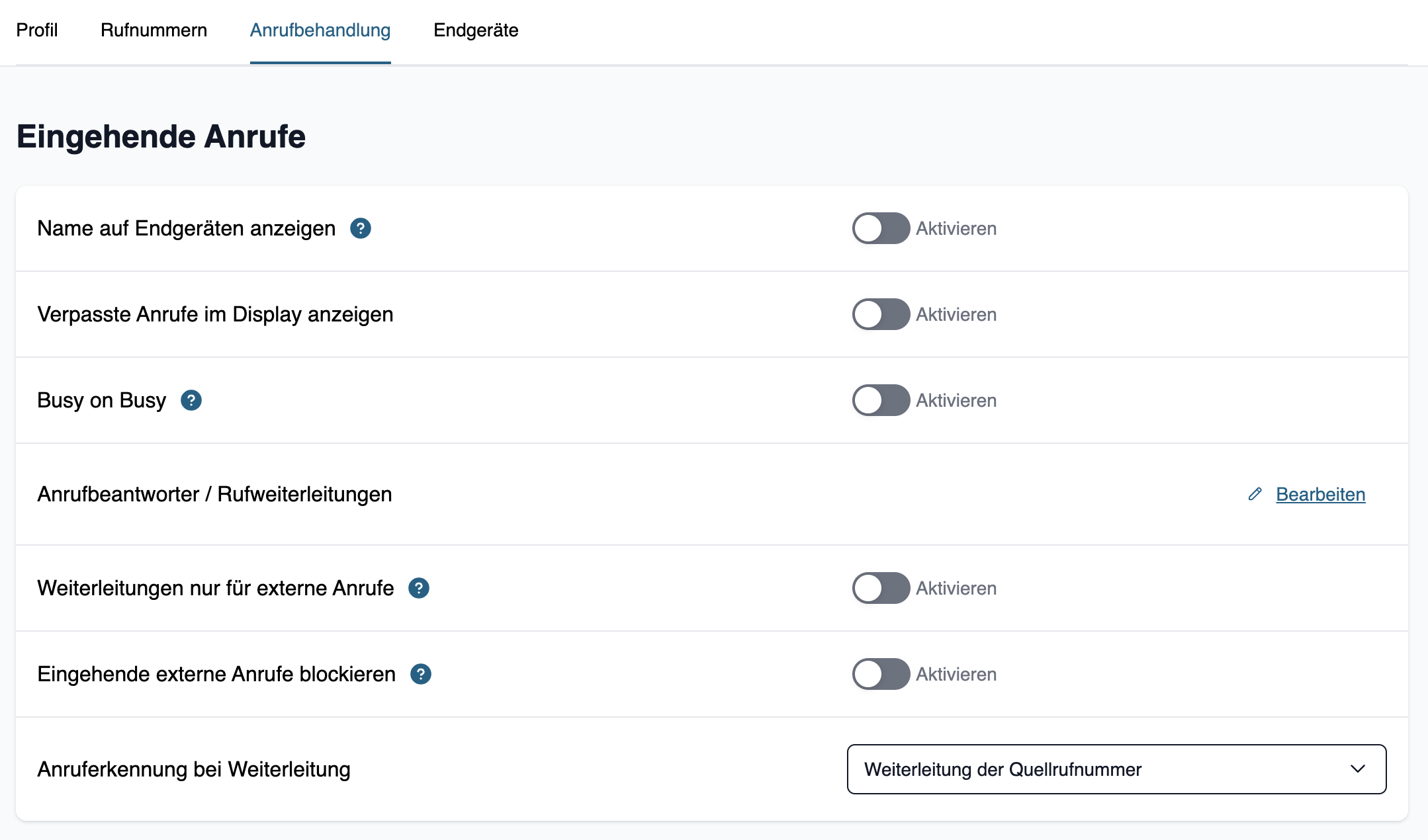
Um eine Rufweiterleitung für diesen User oder diese Ressource einzurichten, wechseln Sie bitte auf den Tab „Anrufbehandlung‟. Klicken Sie hier neben „Anrufbeantworter / Rufweiterleitung‟ auf „Bearbeiten‟.
5. Art der Weiterleitung wählen
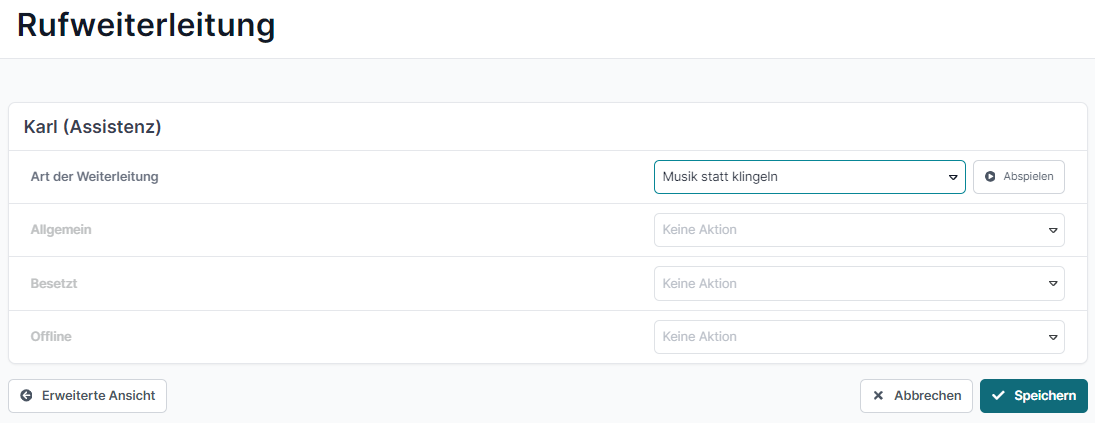
5.1 Musik statt Klingeln
Sie können Ihre Cloud Telefonanlage so einrichten, dass Anrufende statt des Klingeltons Musik mit einer standardisierten Nachricht hören. Wählen Sie dazu bitte unter „Art der Rufweiterleitung‟ die Option „Musik statt Klingeln‟. Achtung: Eine Rufweiterleitung ist dann nicht mehr möglich.
5.2 Rufweiterleitung
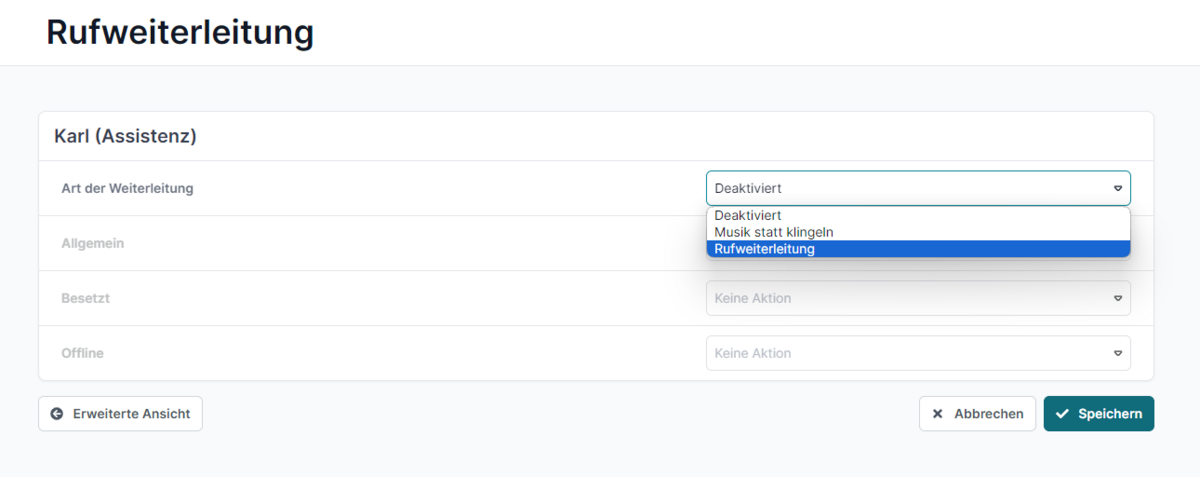
Um eine Rufweiterleitung konfigurieren zu können, wählen Sie bitte bei „Art der Weiterleitung‟ den Punkt „Rufweiterleitung‟ aus.
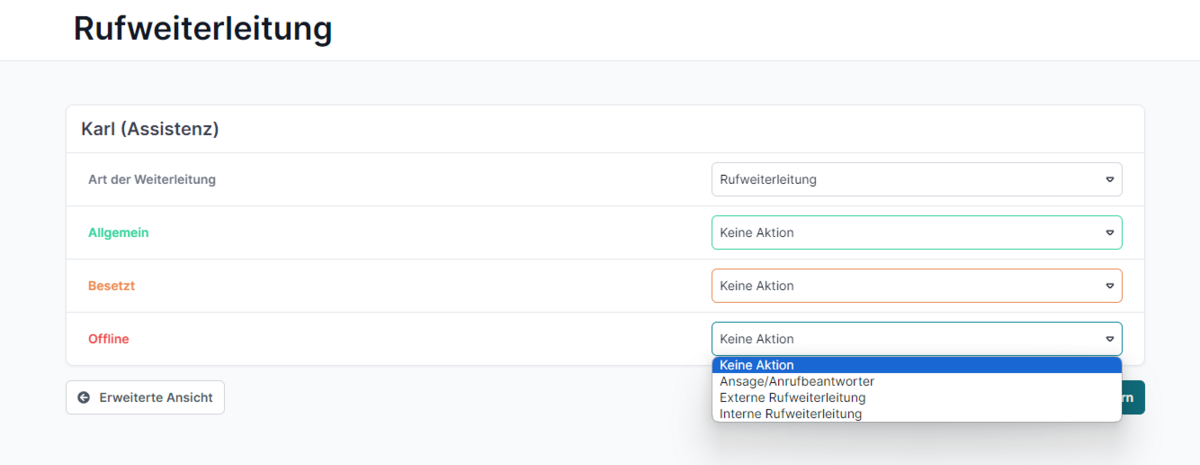
Anschließend können Sie abhängig vom Telefonstatus (Allgemein, Besetzt und Offline) jeweils eines der folgenden Weiterleitungsziele definieren:
- Ansage/Anrufbeantworter: Definieren Sie, welche Ansage abgespielt werden soll und ob eine Benachrichtigung erfolgen soll.
- Interne Rufweiterleitung: Geben Sie die Nebenstelle an, an die die Weiterleitung erfolgen soll.
- Externe Rufweiterleitung: Geben Sie die Rufnummer an, an die die Weiterleitung erfolgen soll.

6. Einrichtung abschließen
Wenn Sie alle Ihre gewünschten Einstellungen getätigt haben, schließen Sie den Prozess über den Schalter „Speichern‟ ab.
In der Übersicht Ihrer User bzw. Ressourcen wird ein kleines Symbol neben der Nebenstelle angezeigt, für die eine Rufweiterleitung aktiv ist.