

Rufweiterleitung einrichten
Wenn Sie Anrufende auf eine andere Rufnummer weiterleiten wollen, haben Sie verschiedene Möglichkeiten.
- Weiterleitungen, die Sie dauerhaft nutzen wollen, sollten Sie im Kundenportal einrichten. Dies sind beispielsweise ihr Anrufbeantworter oder auch ein Fallback-Routing.
- Alternativ können Sie Rufweiterleitungen auch am Endgerät selbst einrichten (SIP-Code 302). Dies bietet sich bei spontaner Abwesenheit vom Arbeitsplatz an, oder wenn Sie eine Telefonanlage konfigurieren, die die Weiterleitungen routet. Mehr dazu finden Sie in der Dokumentation zu Ihrem Endgerät.
1. Einstellungen zum Telefonanschluss aufrufen
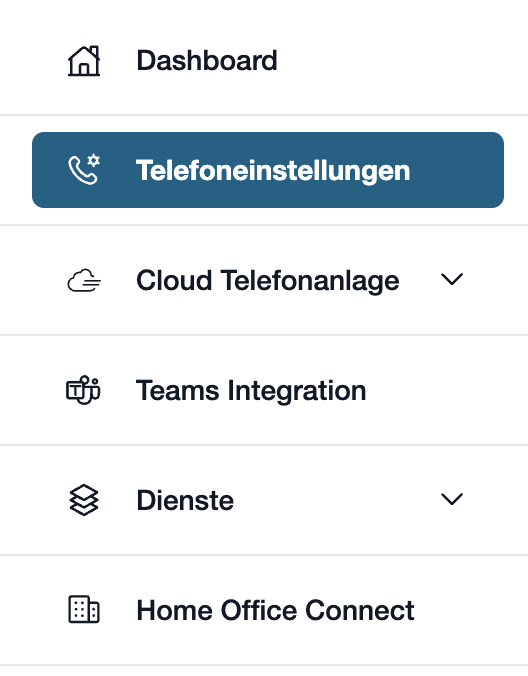
Rufen Sie bitte zunächst my.easybell auf.
Suchen Sie dort bitte den Bereich „Telefonanschluss“ in der linken Menüleiste.
Alternativ können Sie auch direkt im my.easybell-Dashboard auf „Rufnummern verwalten“ klicken.
2. Verbindung öffnen
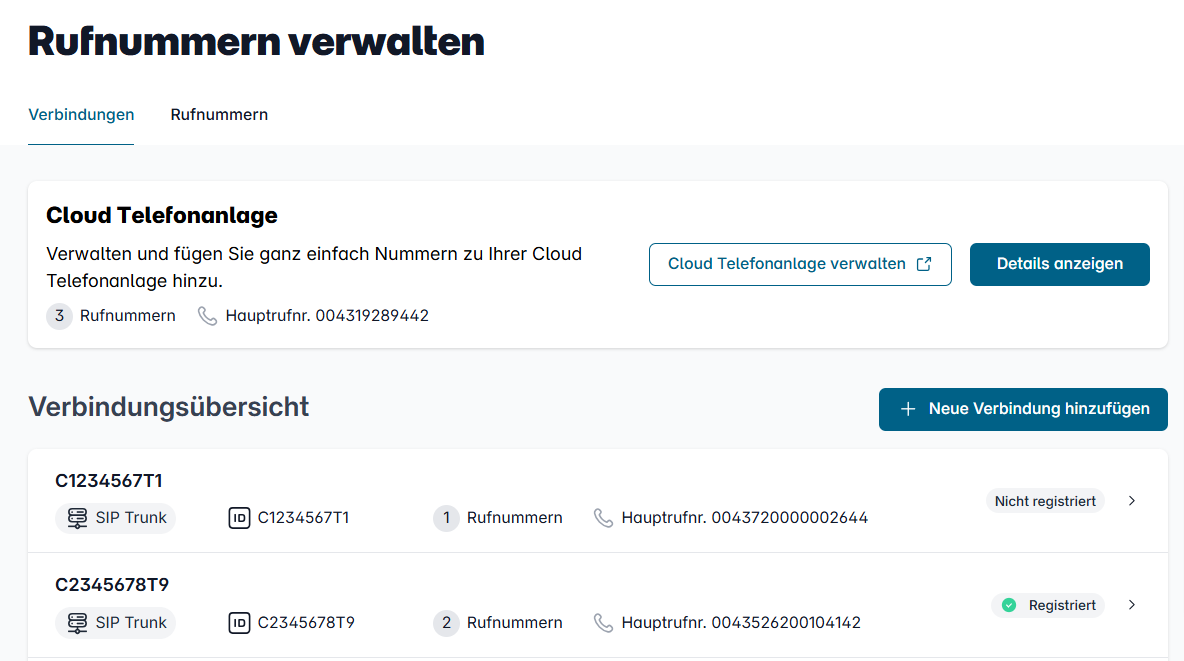
Klicken Sie nun bitte in der Verbindungsübersicht auf die Verbindung, deren Einstellungen Sie anpassen wollen.
3. Verbindungskonfiguration öffnen

In der Detailansicht sehen Sie eine Übersicht der Einstellungen.
Scrollen Sie bitte zum Bereich „Konfiguration“ und klicken Sie rechts daneben auf den Button „Ändern“.
4. Rufweiterleitung nach Endgeräte-Status einrichten
Suchen Sie hier nach dem Bereich „Rufweiterleitung & Parallelruf”.
Definieren Sie, in welchem Fall Sie eine Rufweiterleitung wünschen. Nachdem Sie eine Rufweiterleitungsoption gewählt haben, erscheint ein Eingabefeld hinter der Option. Geben Sie dort die Rufnummer an, auf die die Anrufe weitergeleitet werden sollen (siehe Screenshots).
Status: Verfügbar
(Telefon mit dem Internet verbunden)
Hier können Sie zusätzlich entscheiden, nach welcher Zeitspanne die Rufweiterleitung aktiv wird.

Status: Beschäftigt
(Telefon mit dem Internet verbunden)
Hier wird der Anruf direkt weitergeleitet.

Status: Offline
(Telefon nicht mit dem Internet verbunden)
Hier wird der Anruf direkt weitergeleitet.
Hinweis: Dieser Modus ist in Kombination mit der Easybell-App nicht nutzbar, da der von der App genutzt Pushserver weiterhin online ist, wenn das Endgerät nicht mit dem Internet verbunden ist.

5. Einstellungen speichern
Bestätigen Sie mit „Speichern“.
Ihre Rufweiterleitung wurde erfolgreich aktiviert.
Hinweis: Bei einer Rufweiterleitung wird immer die Rufnummer des Anrufers an das Weiterleitungsziel übermittelt, selbst wenn Sie die Rufnummernübermittlung deaktiviert haben.
Weitere Optionen
Neben der vom Telefonstatus abhängigen Rufweiterleitung, stehen Ihnen weitere Optionen zur Verfügung:
Alle Anrufe sofort und ohne Bedingungen weiterleiten
Egal, ob der Anschluss frei, besetzt oder offline ist, alle Anrufe auf diese Rufnummer werden an eine von Ihnen festgelegte Rufnummer weitergeleitet.
Parallelruf
Ein Anruf wird nicht nur an Endgeräten signalisiert, in denen diese Rufnummer eingerichtet ist, sondern zusätzlich noch an bis zu zwei weiteren Rufnummern. Mehr dazu in unserem Artikel „Parallelruf einrichten“.
Weiterleitung durch das Endgerät
Sofern Ihr Endgerät das Leistungsmerkmal „Call Deflection“ beherrscht, können Sie eine Weiterleitung auch in Ihrem Endgerät, bspw. in Ihrer Telefonanlage einrichten. Anrufe werden dann mit dem SIP-Code 302 an das neue Ziel verwiesen.
Rufweiterleitung löschen
Sie können Ihre Rufweiterleitung löschen, indem Sie in den Einstellungen der Rufweiterleitung „Keine Anrufe weiterleiten“ auswählen.
Klicken Sie danach auf „Speichern“.