

FRITZ!Box für SIP Trunk einrichten (ab FRITZ!OS 7.20)
Hersteller: AVM
Bezeichnung: FRITZ!Box 7690, 7590, 7560, 7530, 7490, 6591, 6590, 6490
Firmware: FRITZ!OS 7.20 und höher
Website des Herstellers: avm.de
Wichtig! Diese Anleitung richtet sich an Kunden mit einem Geschäftskundentarif, auf deren FRITZ!Box mindestens FRITZ!OS 7.20 installiert ist.
Wenn Sie einen Privatkundentarif nutzen, lesen Sie bitte die Anleitung für einfache Rufnummern.
Wenn Sie eine veraltete Firmware nutzen, erhalten Sie im Anschluss weitere Informationen:
Die Einrichtungsschritte und die Menüführung in der FRITZ!Box hängen von mehreren Dingen ab:
- Richten Sie einzelne Rufnummern ein oder einen Rufnummernblock mit Durchwahlen?
- Welche Firmware-Version ist auf Ihrer FRITZ!Box installiert? (So erkennen Sie die FRITZ!OS-Version).
Für jeden Fall haben wir eine passende Anleitung für Sie zusammengestellt.
| Rufnummernblöcke / SIP-Trunking | Einzelne Rufnummern |
| FRITZ!OS 7.00 bis 7.1x | FRITZ!OS ab 7.10 |
| FRITZ!OS 6 | FRITZ!OS ab 6.00 |
Ab FRITZ!OS 7.20 können Sie abhängig von Ihrem Tarif die Anleitung für Geschäftskunden oder die Anleitung für Privatkunden nutzen.
Hinweise
Grenzen der FRITZ!Box als Telefonanlage
Eine FRITZ!Box kann maximal 5 (ältere Modelle) bis 8 (neuere Modelle) SIP-Kanäle gleichzeitig aufbauen. Wenn Sie ein IP-Telefon an der FRITZ!Box registrieren benötigt sie für ein Gespräch zudem zwei Kanäle. Wir empfehlen daher die FRITZ!Box nur für kleine Unternehmen mit maximal 5 Mitarbeitern als Telefonanlage einzusetzen.
Für größere Unternehmen empfehlen wir unsere Cloud Telefonanlage oder eine der für unsere Trunks zertifizierten Telefonanlagen.
Weiterführende Informationen
Bitte beachten Sie auch unsere allgemeine Information zum Rufnummernformat bei eingehenden Anrufen.
Einrichtung
1. FRITZ!Box Benutzeroberfläche öffnen
Stellen Sie eine Verbindung zur FRITZ!Box her und stellen Sie sicher, dass eine Internetverbindung besteht.
Rufen Sie anschließend die Benutzeroberfläche der FRITZ!Box auf, indem Sie fritz.box in die Adressleiste Ihres Browsers eingeben. Sollten Sie die FRITZ!Box als IP-Client betreiben, dann geben Sie bitte die IP ein, die Ihr DHCP-Server der FRITZ!Box zuweist.
2. Menü zur Einrichtung von Rufnummern aufrufen
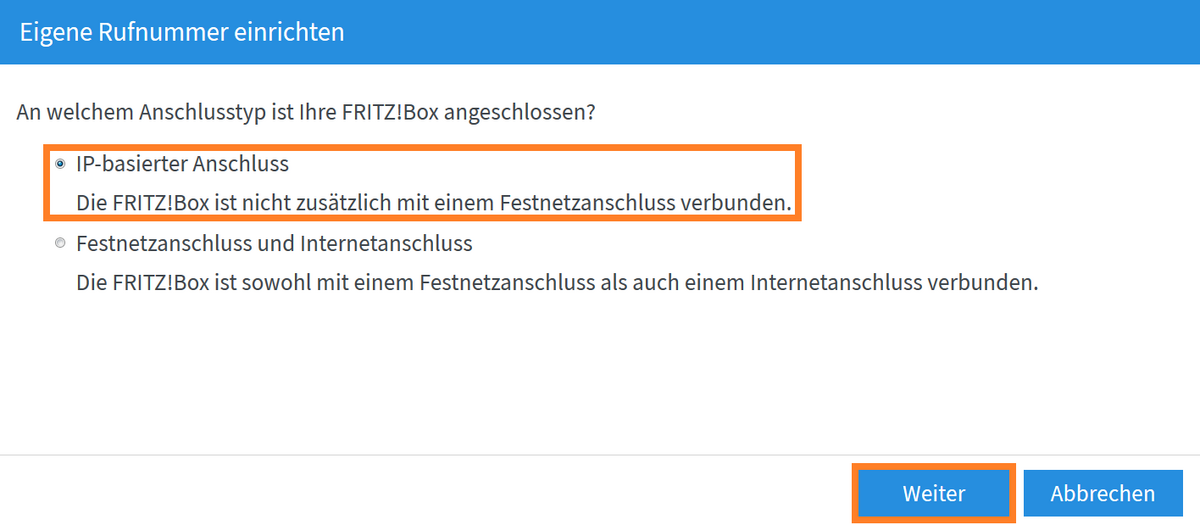
Klicken Sie links im Übersichtsmenü auf „Telefonie“ → „Eigene Rufnummern“ → „Neue Rufnummer“.
Falls dies die erste Rufnummer ist, wählen Sie bitte „IP-basierter Anschluss“ und klicken Sie auf „Weiter“.
Bitte beachten Sie, dass dieser Punkt ab der Version 7.50 nicht mehr vorhanden ist.
3. Rufnummern eintragen
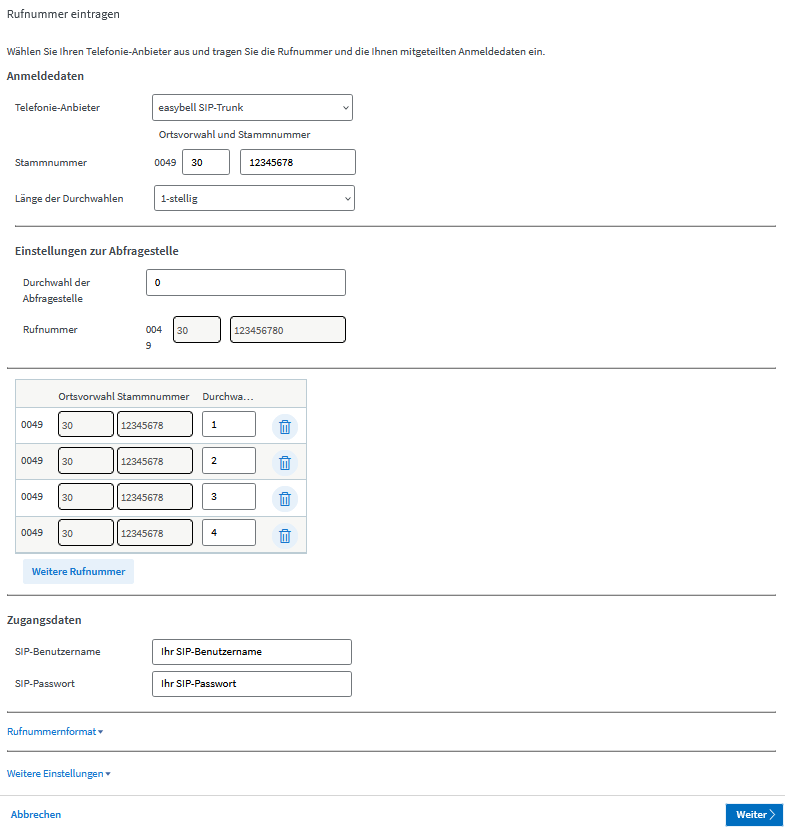
Ansonsten nehmen Sie nun bitte folgende Einstellungen vor:
Telefonieanbieter: easybell SIP Trunk
Stammnummer: Tragen Sie die Vorwahl und die Rufnummer ohne Durchwahl ein.
Länge der Durchwahl: Geben Sie an, wie viele Stellen Sie als Durchwahl ergänzen wollen. Wählen Sie „0-stellig“ wenn Sie eine Einzelrufnummer registrieren.
Einstellungen zur Abfragestelle
Durchwahl der Abfragestelle: Geben Sie die Durchwahl Ihrer Zentrale ein. Im Falle einer Einzelrufnummer tragen Sie hier die „0“ ein.
Rufnummer: wird aus den vorherigen Angaben automatisch ermittelt
Durchwahl: Ergänzen Sie die Durchwahlen, die Sie benötigen indem Sie auf „Weitere Rufnummer“ klicken. Lassen Sie dieses Feld leer, wenn Sie eine Einzelrufnummer einrichten.
Zugangsdaten
SIP-Benutzername: Tragen Sie hier den SIP-Benutzernamen ein.
SIP-Passwort: Dieses können Sie aus dem Kundenportal übernehmen.
So finden Sie die SIP-Zugangsdaten
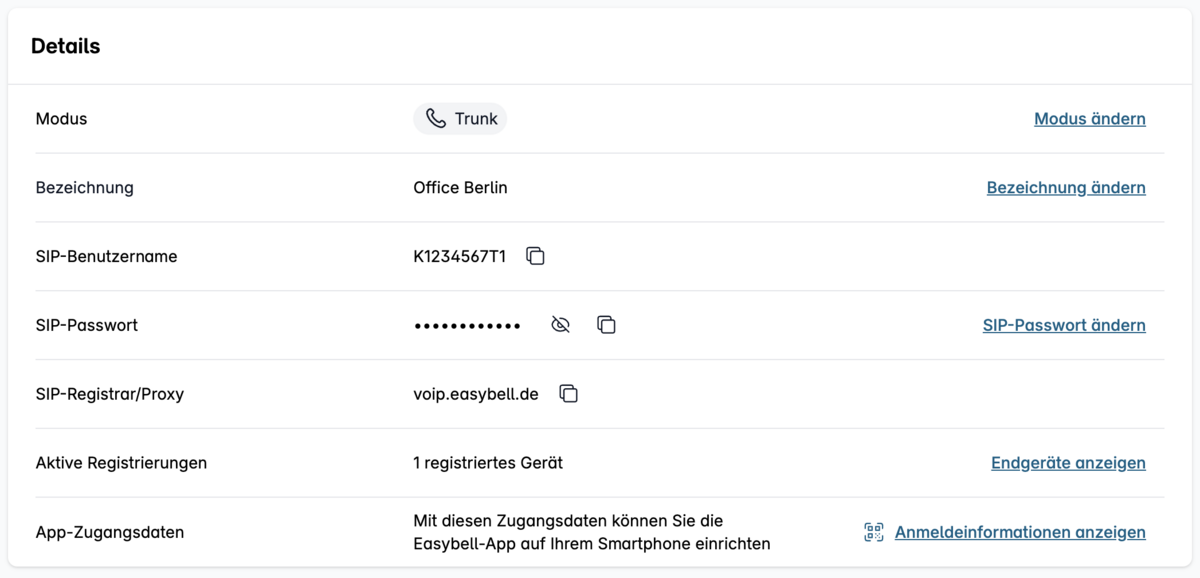
SIP-Benutzername und SIP-Passwort finden Sie im Kundenportal. Gehen Sie auf „Telefoneinstellungen“ und klappen Sie die Detailansicht der jeweiligen Verbindung aus.
Bitte nutzen Sie folgenden Registrar: voip.easybell.de
Weitere Informationen unter „Wo finde ich meine SIP-Zugangsdaten?“.
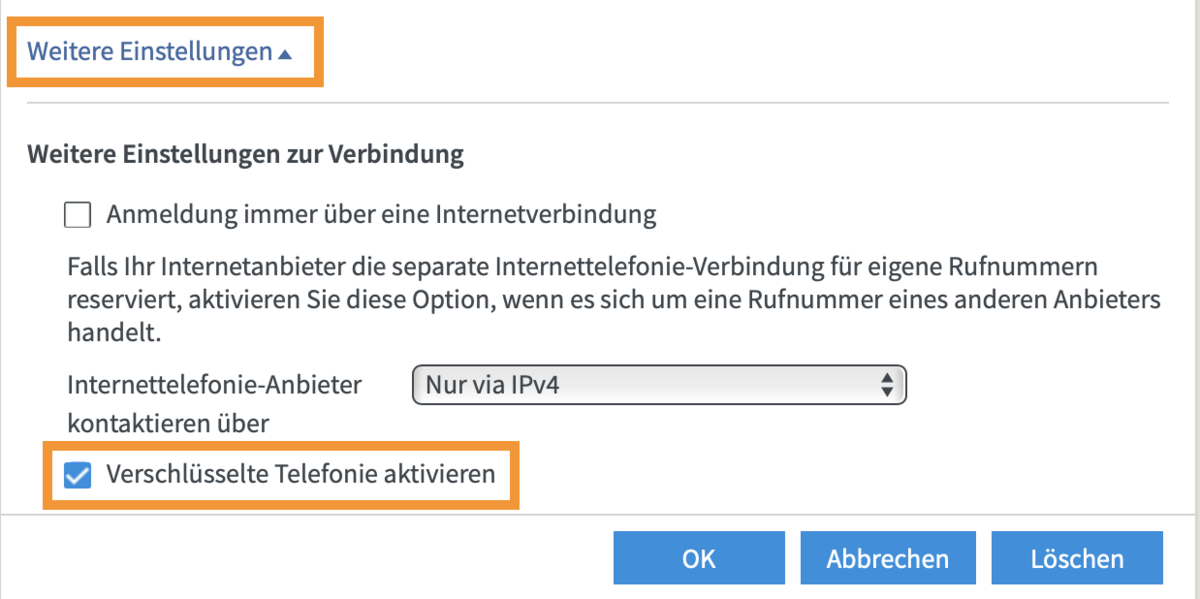
Optional: Verbindungen verschlüsseln
Sie können die Telefonverbindungen in der FRITZ!Box verschlüsseln. Dazu müssen Sie lediglich bei der Einrichtung der Rufnummer(n) unter „weitere Einstellungen“ bei „Verschlüsselte Telefonie aktivieren“ ein Häkchen setzen.
Weitere Informationen finden Sie in unserer Anleitung Verschlüsselt mit einer FRITZ!Box telefonieren und im Wissensbereich unter IP-Telefonie verschlüsseln.
4. Einrichtung abschließen
Wenn Sie mit den Eingaben fertig sind, klicken Sie bitte auf „Weiter“. Überprüfen Sie auf der nächsten Seite Ihre Angaben und klicken Sie erneut auf „Weiter“.
Herzlichen Glückwunsch, Sie haben die Einrichtung des SIP Trunks erfolgreich abgeschlossen!
Wollen Sie weitere Durchwahlen anlegen, bearbeiten Sie einfach eine der bestehenden Durchwahlen durch Klick auf das Stift-Symbol. Bitte denken Sie daran, im Menüpunkt „Telefonie“ → „Telefoniegeräte“ Ihre Telefone nach Ihren Wünschen zu konfigurieren und den richtigen Durchwahlen zuzuordnen.
5. CLIP no screening überprüfen
Die Einstellungen für CLIP no screening, also dass die FRITZ!Box die Anrufer-ID ermittelt, sollte bereits korrekt gesetzt sein. Wenn nicht, überprüfen Sie die Einstellungen bitte wie folgt:
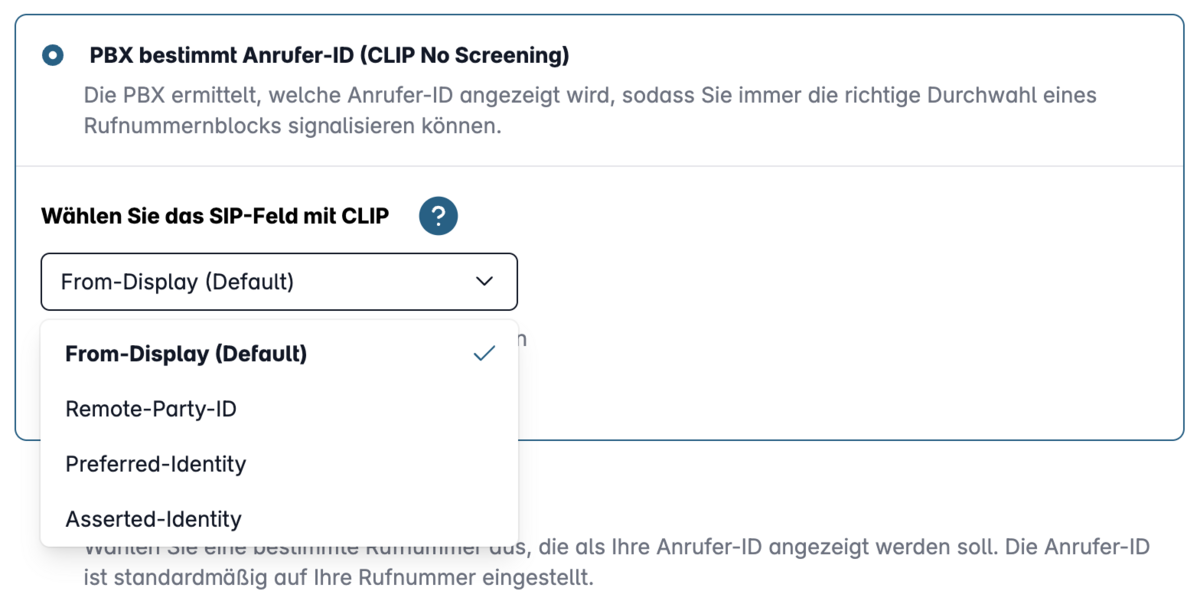
Rufen Sie bitte my.easybell auf und gehen zu den „Telefonfunktionen“. Öffnen Sie dann bitte die „Konfiguration‟ der verwendeten Verbindung aus und suchen den Bereich „Rufnummernanzeige (CLIP)“.
Wählen Sie hier „PBX bestimmt Anrufer-ID (CLIP No Screening)“ und anschließend unter „Wählen Sie das SIP-Feld mit CLIP“ via Dropdown-Menü den Punkt „From Display (Default)“.