

FRITZ!Box für SIP Trunk einrichten (FRITZ!OS 7.00 bis 7.1x)
Hersteller: AVM
Bezeichnung: FRITZ!Box 7690, 7590, 7560, 7530, 7490, 6591, 6590, 6490
Firmware: FRITZ!OS 7.00 bis 7.1x
Website des Herstellers: avm.de
Wichtig! Diese Anleitung richtet sich an Kunden, auf deren FRITZ!Box statt der aktuellen Firmware-Version nur FRITZ!OS 7.00 bis 7.1x installiert ist.
Für die neuste FRITZ!OS-Version lesen Sie bitte abhängig von Ihrem Tarif die Anleitung für Geschäftskunden oder die Anleitung für Privatkunden. Eine Übersicht unserer Anleitungen finden Sie im Anschluss.
Die Einrichtungsschritte und die Menüführung in der FRITZ!Box hängen von mehreren Dingen ab:
- Richten Sie einzelne Rufnummern ein oder einen Rufnummernblock mit Durchwahlen?
- Welche Firmware-Version ist auf Ihrer FRITZ!Box installiert? (So erkennen Sie die FRITZ!OS-Version).
Für jeden Fall haben wir eine passende Anleitung für Sie zusammengestellt.
| Rufnummernblöcke / SIP-Trunking | Einzelne Rufnummern |
| FRITZ!OS 7.00 bis 7.1x | FRITZ!OS ab 7.10 |
| FRITZ!OS 6 | FRITZ!OS ab 6.00 |
Ab FRITZ!OS 7.20 können Sie abhängig von Ihrem Tarif die Anleitung für Geschäftskunden oder die Anleitung für Privatkunden nutzen.
Hinweise
Grenzen der FRITZ!Box als Telefonanlage
Eine FRITZ!Box kann maximal 5 (ältere Modelle) bis 8 (neuere Modelle) SIP-Kanäle gleichzeitig aufbauen. Wenn Sie ein IP-Telefon an der FRITZ!Box registrieren benötigt sie für ein Gespräch zudem zwei Kanäle. Wir empfehlen daher die FRITZ!Box nur für kleine Unternehmen mit maximal 5 Mitarbeitern als Telefonanlage einzusetzen.
Für größere Unternehmen empfehlen wir unsere Cloud Telefonanlage oder eine der für unsere Trunks zertifizierten Telefonanlagen.
Weiterführende Informationen
Bitte beachten Sie auch unsere allgemeine Information zum Rufnummernformat bei eingehenden Anrufen.
Einrichtung
1. FRITZ!Box Benutzeroberfläche öffnen
Stellen Sie eine Verbindung zur FRITZ!Box her und stellen Sie sicher, dass eine Internetverbindung besteht.
Rufen Sie anschließend die Benutzeroberfläche der FRITZ!Box auf, indem Sie fritz.box in die Adressleiste Ihres Browsers eingeben. Sollten Sie die FRITZ!Box als IP-Client betreiben, dann geben Sie bitte die IP ein, die Ihr DHCP-Server der FRITZ!Box zuweist.
2. Menü zur Einrichtung von Rufnummern aufrufen
Klicken Sie links im Übersichtsmenü auf „Telefonie“ → „Eigene Rufnummern“ → „Neue Rufnummer“.
Falls dies die erste Rufnummer ist, wählen Sie bitte „IP-basierter Anschluss“ und klicken Sie auf „Weiter“.
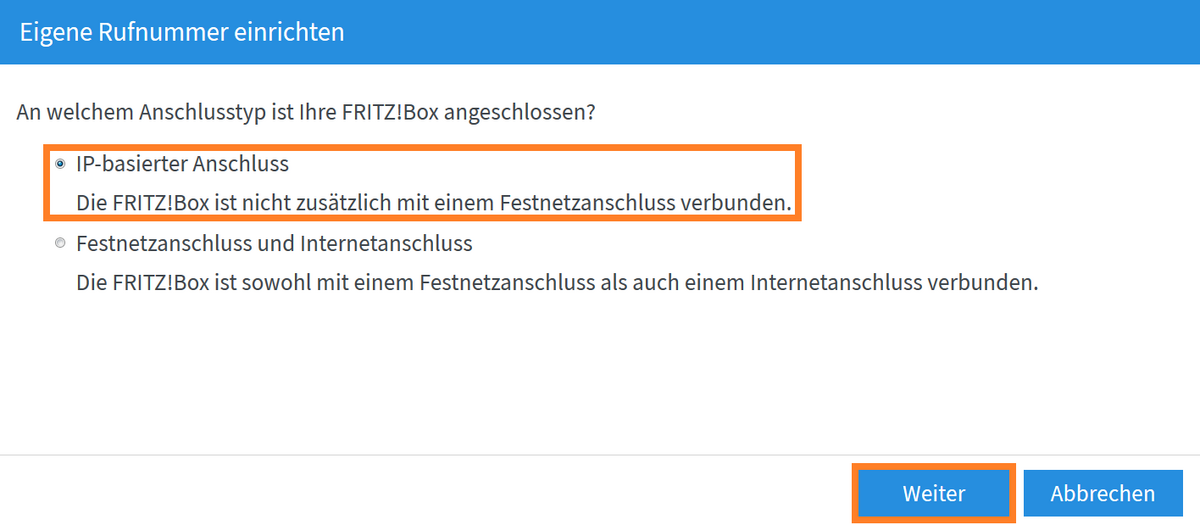
3. Rufnummern eintragen
In diesem Schritt unterscheidet sich das Vorgehen abhängig davon, wie Ihr SIP-Benutzername aufgebaut ist.
Wo finde ich die SIP-Zugangsdaten?
Bitte wählen Sie den entsprechenden Reiter.
Nehmen Sie bitte folgende Einstellungen vor:
Telefonieanbieter: SIP-Trunking mit unterschiedlichen Rufnummern
Rufnummern hinzufügen
Rufnummer für die Anmeldung: Tragen Sie hier Ihre Einzelrufnummer oder Ihre Trunk-Rufnummer mit Durchwahl im E.164-Format ein.
Aufbau: Ländervorwahl 49 + Ortsvorwahl (ohne führende 0) + Rufnummer
Beispiel: 4930123456780 (entspricht 030 123456780 für Berlin)
Interne Rufnummer in der FRITZ!Box: Geben Sie hier bitte Ihre Rufnummer ohne Vorwahl und ohne Sonderzeichen ein.
Beispiel: 123456780
Zugangsdaten
Benutzername: Ihr SIP-Benutzername
Kennwort: Ihr SIP-Passwort
Registrar: voip.easybell.de
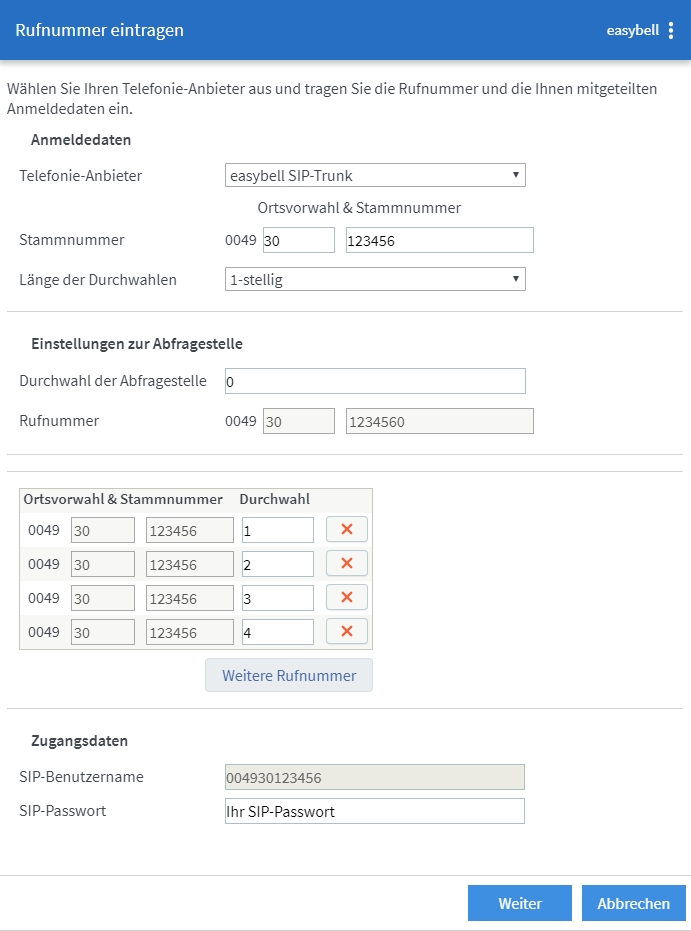
Sollten Sie einen „ungeraden Rufnummernblock“ (also keinen 10er, 100er, usw.) einrichten, fahren Sie bitte mit dem entsprechenden Abschnitt weiter unten fort!
Ansonsten nehmen Sie nun bitte folgende Einstellungen vor:
Telefonieanbieter: easybell SIP Trunk
Stammnummer: Tragen Sie die Vorwahl und die Rufnummer ohne Durchwahl ein.
Länge der Durchwahl: Geben Sie an, wie viele Stellen Sie als Durchwahl ergänzen wollen.
Durchwahl der Abfragestelle: Geben Sie die Durchwahl Ihrer Zentrale ein.
Rufnummer: wird aus den vorherigen Angaben automatisch ermittelt
Durchwahl: Ergänzen Sie die Durchwahlen, die Sie benötigen.
SIP-Benutzername: wird aus den vorherigen Angaben automatisch ermittelt
SIP-Passwort: Dieses können Sie aus dem Kundenportal übernehmen.

SIP-Benutzername und SIP-Passwort finden Sie in my.easybell. Gehen Sie auf „Telefonanschluss“ → „Verbindungen” und klappen Sie die Detailansicht der jeweiligen Verbindung aus.
Bitte nutzen Sie folgenden Registrar: sip.easybell.com
Weitere Informationen unter „Wo finde ich meine SIP-Zugangsdaten?“.
Weitere Einstellungen
Weiter unten in den „Weiteren Einstellungen“, aktivieren Sie die Option „Anmeldung immer über eine Internetverbindung”.
4. Einrichtung abschließen
Wenn Sie mit den Eingaben fertig sind, klicken Sie bitte auf „Weiter“. Überprüfen Sie auf der nächsten Seite Ihre Angaben und klicken Sie wieder auf „Weiter“.
Herzlichen Glückwunsch, Sie haben die Einrichtung des SIP Trunks erfolgreich abgeschlossen!
Wollen Sie weitere Durchwahlen anlegen, bearbeiten Sie einfach eine der bestehenden Durchwahlen durch Klick auf das Stift-Symbol. Bitte denken Sie daran, im Menüpunkt „Telefonie“ → „Telefoniegeräte“ Ihre Telefone nach Ihren Wünschen zu konfigurieren und den richtigen Durchwahlen zuzuordnen.
5. CLIP no screening überprüfen
Die Einstellungen für CLIP no screening, also dass die FRITZ!Box die Anrufer-ID ermittelt, sollte bereits korrekt gesetzt sein. Wenn nicht, überprüfen Sie die Einstellungen bitte wie folgt:

Rufen Sie bitte my.easybell auf und gehen auf „Telefonanschluss“ → „Verbindungen”. Öffnen Sie dann bitte die „Konfiguration‟ der verwendeten Verbindung aus und suchen den Bereich „Rufnummernanzeige (CLIP)“.
Wählen Sie hier „PBX bestimmt Anrufer-ID (CLIP No Screening)“ und anschließend unter „Wählen Sie das SIP-Feld mit CLIP“ via Dropdown-Menü den Punkt „From Display (Default)“.
Erreichbarkeit von Notrufnummern sicherstellen
In Österreich sind inzwischen nahezu alle Telefonanschlüsse IP-basiert. Die klassische Festnetztelefonie ist daher in der FRITZ!Box standardmäßig deaktiviert.
Um die Erreichbarkeit von Notrufnummern sicherzustellen, empfehlen wir, diese Einstellung trotzdem noch einmal zu prüfen:
Gehen Sie in der FRITZ!Box zu "Telefonie" → "Eigene Rufnummern" → "Anschlusseinstellungen". Die Option "Festnetz aktiv" muss deaktiviert sein.
Sehen Sie dazu auch „Anschlusseinstellungen der FRITZ!Box“.
Einrichten mit „ungeraden Rufnummernblöcken“
Wichtiger Hinweis: Dieser Abschnitt betrifft Sie nur, wenn folgende Voraussetzungen beide zutreffen:
- Ihr SIP-Benutzername beginnt mit 0049.
Sollte my.easybell Ihnen die Migration zum neuen Format anbieten, empfehlen wir dringend, davon Gebrauch zu machen. - Sie haben einen „ungeraden Rufnummernblock“.
So nennen wir Rufnummernblöcke, die nicht die Größe einer 10er-Potenz haben – also nicht 10, 100, 1000 Durchwahlen etc. sondern z.B. 30 oder 500.
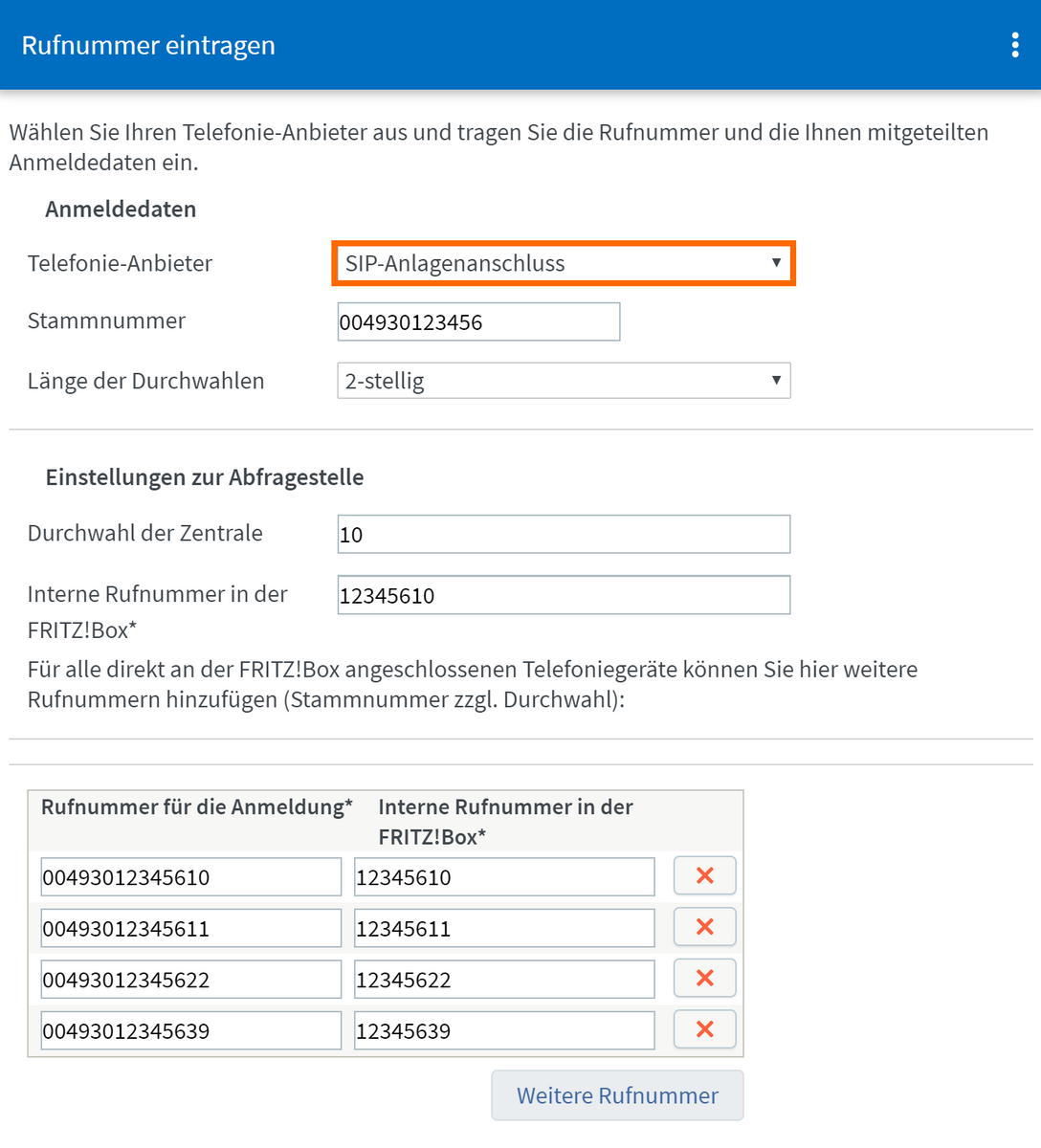
Aus technischen Gründen müssen Sie für die Einrichtung eines ungeraden Rufnummernblocks ein anderes Profil in der Fritz!Box auswählen.
Im folgenden Beispiel gehen wir davon aus, dass ein Block mit 30 Durchwahlen von 030 123456 10 bis 030 123456 39 eingerichtet wird.
- Telefonieanbieter: SIP-Anlagenanschluss
- Stammnummer: Tragen Sie die Vorwahl und die Rufnummer ohne Durchwahl ein. (Bsp. 004930123456)
- Länge der Durchwahl: Geben Sie an, wie viele Stellen Sie als Durchwahl ergänzen wollen. (Bsp. 2)
- Durchwahl der Abfragestelle: Geben Sie die Durchwahl Ihrer Zentrale ein. (Bsp. 10)
- Interne Rufnummer in der FRITZ!Box: Geben Sie die vollständige Nummer der Durchwahl ohne Vorwahl an. (Bsp. 12345610)
- Rufnummer für die Anmeldung: Geben Sie hier bitte Ihre Durchwahlen ein, die Sie verwenden wollen
- Zugangsdaten: Tragen Sie bitte die SIP-Zugangsdaten aus dem Kundenportal ein
- Anmeldung immer über eine Internetverbindung: aktivieren
- Klicken Sie auf „Weiter“.
- Überprüfen Sie auf der nächsten Seite Ihre Angaben und klicken Sie wieder auf „Weiter“.
Nachdem die Überprüfung der Internettelefonie erfolgreich beendet wurde und Sie wieder in der Übersicht „Eigene Rufnummern“ sind, können Sie die Rufnummern nutzen. Bitte beachten Sie, dass die FRITZ!Box mit dem Internet verbunden sein muss. Wollen Sie weitere Durchwahlen anlegen, bearbeiten Sie einfach eine der bestehenden Durchwahlen durch Klick auf den Stift. Bitte denken Sie daran, im Menüpunkt „Telefonie“ →„Telefoniegeräte“ Ihre Telefone nach Ihren Wünschen zu konfigurieren und den richtigen Durchwahlen zuzuordnen.
Weitere Einstellungen bei „ungeraden Blöcken“
Da für die Einrichtung des „ungeraden Rufnummernblocks“ ein allgemeines Anbieterprofil gewählt wurde, stehen hier noch eine Vielzahl weiterer Einstellungen zur Verfügung, die aber unverändert bleiben können. Nur wenn Sie die Telefonie verschlüsseln wollen oder Sie mit Ihrem Anschluss IPv6 nutzen können und wollen, nehmen Sie bitte die entsprechenden Änderungen unter Weitere Einstellungen zur Verbindung vor.
Rufnummernformat:
Landesvorwahl: Keine
Ortsvorwahl: Keine
Ausgehende Notrufe ohne Vorwahlen übermitteln: aktiv
Sonderrufnummern ohne Vorwahlen übermitteln: aktiv
Telefonieanbieter mit amerikanischen Rufnummernplan: nicht aktiv
Anbieter unterstützt das Setzen beliebiger eigener Rufnummern (CLIP no Screening): aktiv
Suffix für Rufnummern: leer
Weiter Einstellungen zur Rufnummer:
DTMF-Übertragung: Automatisch
Rufnummernunterdrückung (CLIR): CLIR über Displaynamen
Rufnummernübermittlung: Rufnummer im Displaynamen
Anbieter unterstützt Rückruf bei Besetzt: nicht aktiv
Paketgröße in Millisekunden in Senderichtung: 20
Weitere Einstellungen zur Verbindung:
Rufnummer für die Anmeldung verwenden: inaktiv
Anmeldung immer über eine Internetverbindung: inaktiv
Internettelefonie-Anbieter kontaktieren über: Wenn Ihr Internetanbieter IPv6 unterstützt und Sie es nutzen wollen, empfehlen wir „IPv4 & IPv6, IPv6 bevorzugt“. Ansonsten belassen Sie es bei IPv4.
Transportprotokoll: Für unverschlüsselte Telefonie wählen Sie bitte UDP, ansonsten TLS.
Der Anbieter unterstützt verschlüsselte Telefonie: Bei unverschlüsselter Telefonie deaktivieren, ansonsten TLS.
Media Protokoll: Bei unverschlüsselter Telefonie wählen Sie RTP/AVP, ansonsten SRTP/SAVP.
Der Anbieter unterstützt kein REGISTER-fetch: deaktiviert