

bintec elmeg be.IP plus und hybird Telefonanlagen
Hersteller: bintec elmeg
Bezeichnung: be.IP plus
Version: 10.2.4
Die Anleitung zur Einrichtung eines easybell SIP‑Trunks an einer be.IP plus im Media‑Gateway‑Modus finden Sie unter „bintec elmeg be.IP plus (Version 10.2.4) als Media‑Gateway“.
Bitte beachten Sie auch unsere allgemeine Information zum Rufnummernformat bei eingehenden Anrufen.
Anleitungsvideo
1. Anlage vorbereiten
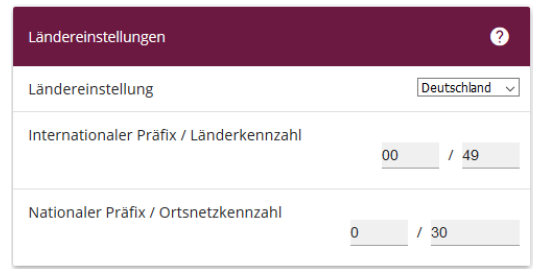
Gehen Sie in das Menü Assistenten > Telefonie > Erste Schritte.
Unter Ländereinstellungen wählen Sie das Land aus, in dem das System genutzt wird, hier Deutschland.
Bei Internationaler Präfix / Länderkennzahl ist standardmäßig der Eintrag mit 00/49 für Deutschland vorbelegt.
Tragen Sie bei Nationaler Präfix / Ortsnetzkennzahl die Ortsnetzkennzahl für den Ort ein, an dem Ihr System installiert ist, hier z. B. 30. Standardmäßig ist der Nationale Präfix mit 0 vorbelegt.
Bestätigen Sie mit OK.
2. Sprachverbindung hinzufügen

Im nächsten Schritt konfigurieren Sie ein VoIP-Anschluss. Gehen Sie in das Menü Assistenten > Telefonie > Anschlüsse > Neu.
Wählen Sie den Verbindungstyp, hier z. B. SIP-Durchwahl aus.
Bei Typ wählen Sie Benutzerdefiniert.
Klicken Sie auf Weiter.
3. SIP-Providerdaten ausfüllen
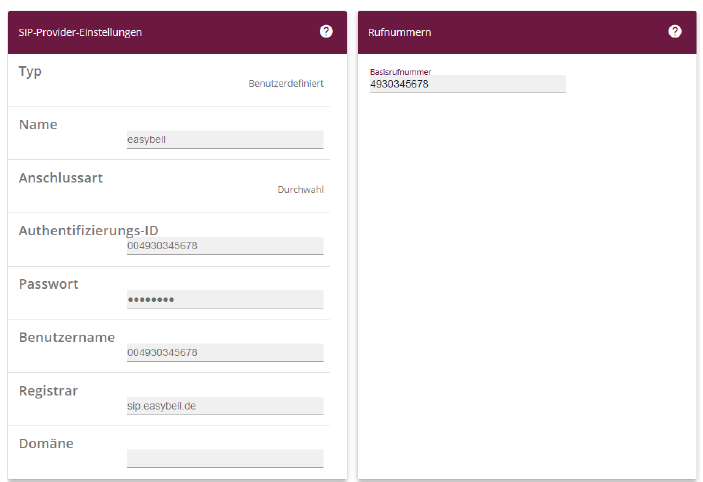
Geben Sie Name für den SIP-Provider ein, z. B. easybell.
Geben Sie die Authentifizierungs-ID Ihres Providers ein, hier z. B. 4930345678.
An dieser Stelle können Sie ein Passwort für den Anschluss eingeben.
Geben Sie den Benutzernamen ein, den Sie von Ihrem Provider erhalten haben, hier z.B. 4930345678.
Geben Sie bei Registrar die Proxy-IP-Adresse des SIP-Servers ein, hier z.B. sip.easybell.de.
Bei Basisrufnummer geben Sie die Anlagenrufnummer ein, hier z. B. 4930345678. Bitte beachten Sie hierbei, dass in der Ländervorwahl keine führenden Nullen oder ein + eingetragen
wird.
Klicken Sie auf Erweiterte Einstellungen.
4. Weitere Einstellungen
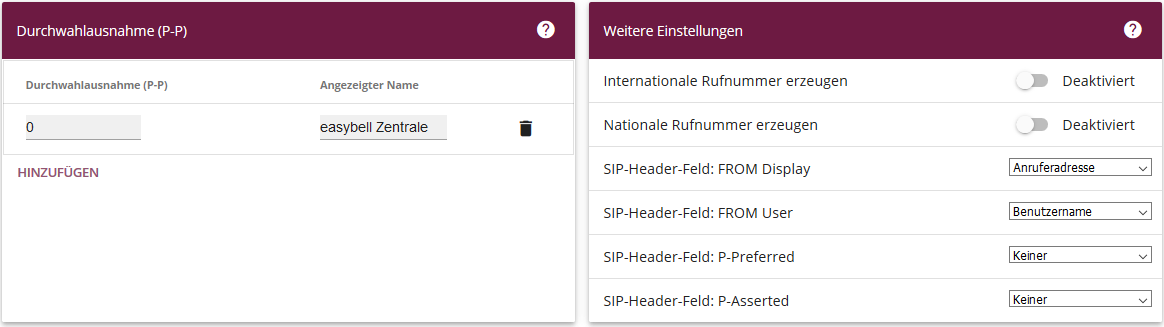
Bei Durchwahlausnahme (P-P) können Sie mit Hinzufügen, wie in unserem Beispiel, individuelle Durchwahlnummern erstellen und diesen später unter Nummerierung > Rufverteilung > Anrufzuordnung gültige Ziele zuweisen.
Unter Angezeigter Name geben Sie eine beliebige Bezeichnung für die Durchwahlausnahme ein.
In Weitere Einstellungen können Sie die SIP-Header-Felder wie dargestellt belegen, um CLIP no screening für Ihren easybell SIP Trunk zu ermöglichen. In der Rufnummernverwaltung Ihres easybell Kundenportals ist anschließend die geräteabhängige Rufnummernanzeige zu aktivieren und ebenfalls FROM-Display auszuwählen.
Bestätigen Sie Ihre Angaben mit OK.

5. Konfiguration übernehmen
Sie sehen in der Übersicht den von Ihnen konfigurierten Anschluss.
Klicken Sie auf Konfiguration speichern, um die Konfiguration zu sichern.
Einstellungen im easybell Kundenportal

Rufen Sie bitte my.easybell auf und gehen auf „Telefonanschluss“ → „Verbindungen”. Öffnen Sie dann bitte die „Konfiguration‟ der verwendeten Verbindung aus und suchen den Bereich „Rufnummernanzeige (CLIP)“.
Wählen Sie hier „PBX bestimmt Anrufer-ID (CLIP No Screening)“ und anschließend unter „Wählen Sie das SIP-Feld mit CLIP“ via Dropdown-Menü den Punkt „From Display (Default)“.
Hiermit ist die Einrichtung des Providers an einer be.IP plus im PBX-Modus abgeschlossen.