

Verwaltung und Nutzung von Kontakten und Click2Dial in der Cloud Telefonanlage
Mit der Funktion „Kontakte“ können Sie ein zentralisiertes Telefonbuch sowie persönliche Kontakte für die einzelnen Nutzer der Cloud Telefonanlage anlegen. Dies geschieht für das zentralisierte Telefonbuch mit dem Administrator-Zugang der Cloud Telefonanlage und für die persönlichen Kontakte aus den OfficeDesk-Zugängen der Nebenstellen.
Für angelegte Kontakte steht Ihnen außerdem Funktion „Click2Dial“ zur Verfügung. Diese erlaubt es Ihnen, Ihre bestehenden Kontakte mit nur einem Klick anzurufen.
Kontakte aufrufen
Um die Kontakte zu nutzen, loggen Sie sich zunächst mit Ihrem Administrator-Login in my.easybell ein.
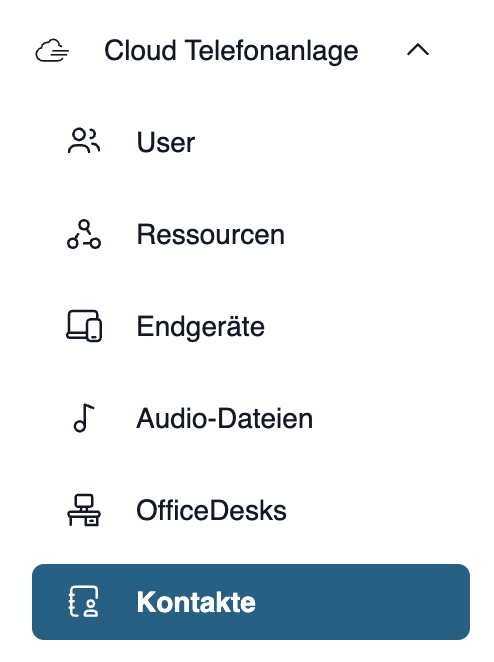
Öffnen Sie nun in der Seitennavigation Ihrer Cloud Telefonanlage den Navigationspunkt „Kontakte“. Sie gelangen hier in die Übersicht der angelegten Dateneinträge.

Kontakte / Telefonbuch verwalten
Sie sehen eine Übersicht Ihrer bisher angelegten Kontakte.
Kontakte suchen und filtern
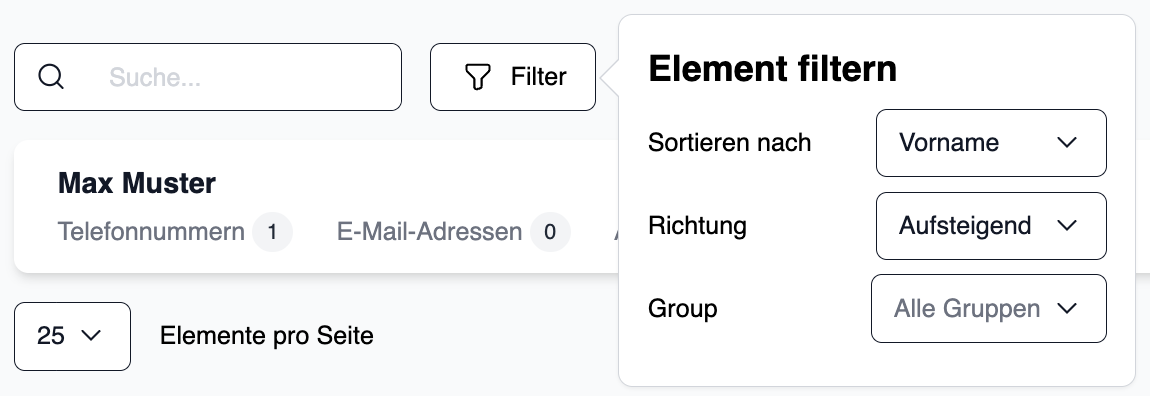
In der Suchleiste kann nach Vor- sowie Nachnamen oder Rufnummern und Rufnummerteilen gesucht werden. Je eindeutiger die Sucheingabe, desto stärker werden die Kontakte gefiltert. Außerdem sind die Einträge durch die Pfeilanordnungen in den Überschriften nach bestimmten Kriterien sortierbar.
Kontakt anlegen und bearbeiten

Um einen Eintrag anzulegen, klicken oben rechts auf „Neuen Kontakt hinzufügen“, um die entsprechende Eingabemaske zu öffnen.
Bitte vergeben Sie Vor- und Nachname und tragen Sie die gewünschten Daten für den Kontakt ein.
Um Ihre Angaben später zu ändern, klicken Sie einfach rechts neben dem Kontakte auf „Bearbeiten“.
Hinweis: Bitte beachten Sie, dass die maximale Anzahl der zu verwaltenden Kontakte auf 5000 Einträge begrenzt ist. Dies gilt für das manuelle Anlegen sowie für Importe via .csv und/oder vCard.
Kontakte importieren
Über „Neue Kontakte importieren“ bietet Ihnen die Möglichkeit, Kontakte aus einer vCard oder CSV-Datei zu importieren.
Die notwendige Datenstruktur für CSV können Sie aus unserer Beispieldatei ableiten.
Auf automatische Formatierung achten!
Programme wie Microsoft Excel oder Apple Numbers greifen oft automatisch in die Zellenformatierung ein. Bei Telefonnummern werden in der Standardkonfiguration meist führende Nullen entfernt, was die Informationen nutzlos macht. Passen Sie das Format selber an oder nutzen Sie einen möglichst neutralen Texteditor, welcher die Datensätze nicht eigenständig verändert.
Textformat UTF-8 wählen
Speichern Sie die CSV-Datei bitte unbedingt im UTF-8 Format. Abweichende Textformate können zu Übertragungsfehlern führen und die Datei nutzlos machen.
Datenstruktur
Ein Kontakt kann mehrere Kontaktmöglichkeiten haben. Diese bestehen immer aus drei Elementen:
- Typ (E-Mail, Rufnummer oder Adresse)
- Information (bspw. die Rufnummer)
- Kategorie (Privat, Büro, Fax, Mobil, etc.)
Bitte achten Sie darauf, dass für jede Kontaktmöglichkeit alle Elemente vollständig ausgefüllt werden. Zum besseren Verständnis können Sie sich an diesem Screenshot und der Beispieldatei im Import-Fenster orientieren.

Kontakte exportieren
Mit dieser Option lassen sich die Kontakte als vCard oder csv-Datei herunterladen.
Die Export-Funktion wird nach einem Klick auf „Sammelbearbeitung“ angezeigt. Anschließend können Sie alle oder eine Auswahl von Einträgen anwählen und dann „Ausgewählte Kontakte exportieren“ nutzen.
Kontakt löschen
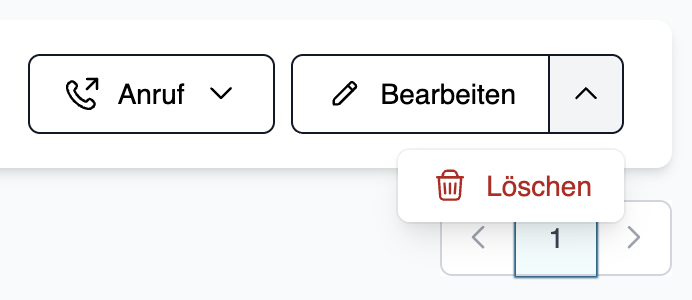
Die Sammelbearbeitung ermöglicht es auch Kontakte zu löschen. Alternativ klicken Sie rechts in der Zeile auf den kleinen Pfeil neben „Bearbeiten“ und es klappt der „Löschen“-Button aus.
Kontakte mit einem Klick anrufen (Click2Dial)

Mit der Click2Dial-Funktion können Sie einen Kontakt im Telefonbuch mit nur einem Klick anrufen. Die Funktion baut automatisch die Verbindung über ein Endgerät der Cloud Telefonanlage auf. Sie müssen lediglich noch den Hörer in die Hand nehmen oder das Headset aufsetzen.
Klicken Sie neben dem Kontakt auf „Anrufen“ und wählen Sie die Rufnummer aus, die Sie anrufen wollen.
Anschließend können Sie auswählen, mit welchem Endgerät der Cloud Telefonanlage Sie den Anruf tätigen wollen. Nachdem Sie die Auswahl bestätigt haben, werden Sie auf diesen Geräten angerufen. Nachdem Sie den Anruf angenommen haben, wird der Anruf zum Kontakt aufgebaut.
Private Kontakte und Click2Dial mit OfficeDesk-Zugängen
Die Möglichkeiten für einen OfficeDesk-Nutzer sind zunächst identisch zu den Einstellungen des Administrator-Kontos. Auch die Bedeutung und Bedienung der Buttons unterscheidet sich dabei nicht.
Der Unterschied ist lediglich, dass die hier angelegten Kontakte nur für das einzelne Benutzerkonto gültig und sichtbar sind. Versucht ein OfficeDesk-Nutzer einen zentralen Kontakt zu löschen, so wird dieser lediglich für ihn ausgeblendet, aber nicht aus dem zentralen Telefonbuch gelöscht.
Eine weitere Einschränkung für die OfficeDesk-Nutzer ist die Tatsache, dass diese in den Click2Dial-Einstellungen nur die Endgeräte zur Auswahl angezeigt bekommen, welche ihnen vom Administrator zugewiesen wurden.