

Wir haben unser Kundenportal für Sie grundlegend umgebaut. Sollten die in der Anleitung beschriebenen Schritte bei Ihnen abweichen, finden Sie am Ende des Artikels eine PDF-Version der alten Anleitung.
Rufnummern und Rufnummernblöcke von einem anderen Easybell-Konto ausleihen
Rufnummer ausleihen
1. Telefoneinstellungen öffnen
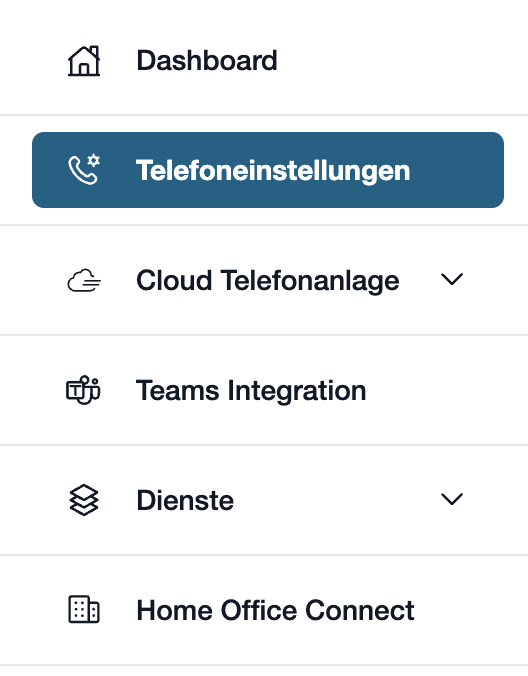
Rufen Sie bitte zunächst my.easybell auf.
Dort klicken Sie bitte in der linken Menüleiste auf „Telefoneinstellungen“.
Alternativ können Sie auch direkt im my.easybell-Dashboard auf „Rufnummern verwalten“ klicken.
2. Rufnummern aufrufen
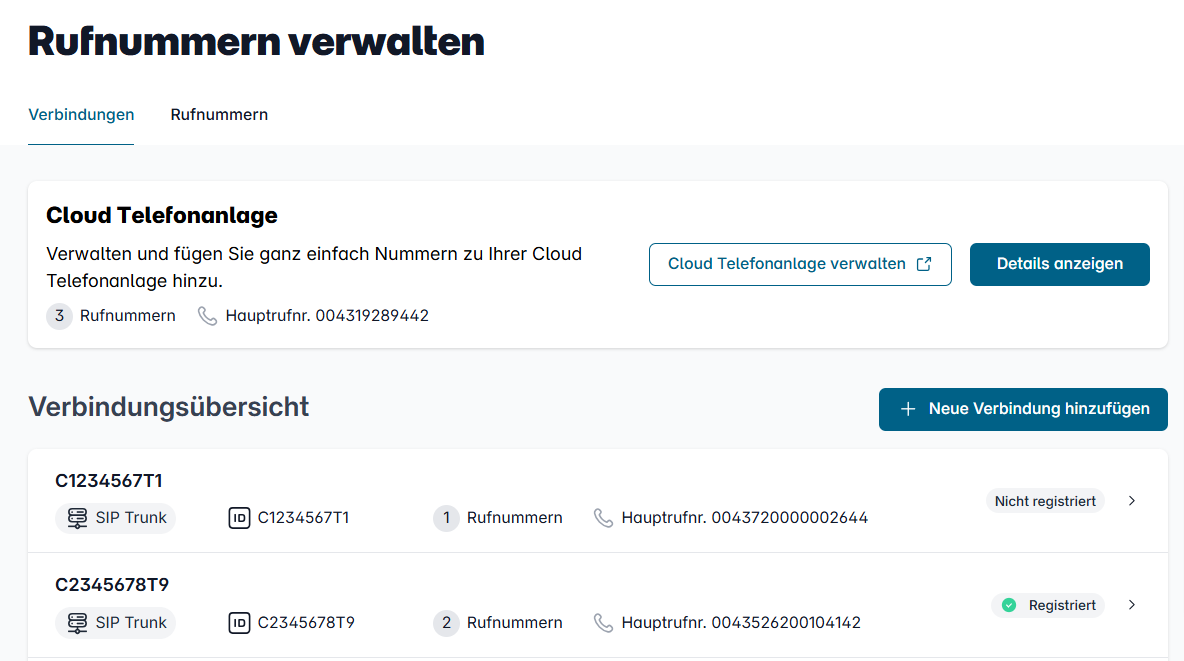
Klicken Sie nun bitte in der Verbindungsübersicht auf die Verbindung, deren Einstellungen Sie anpassen wollen.
3. Rufnummer ausleihen
In der Übersicht Ihrer Rufnummern gehen Sie bitte oben rechts auf „Rufnummer hinzufügen” und anschließend auf „Rufnummern von einen anderen Easybell-Konto ausleihen”.
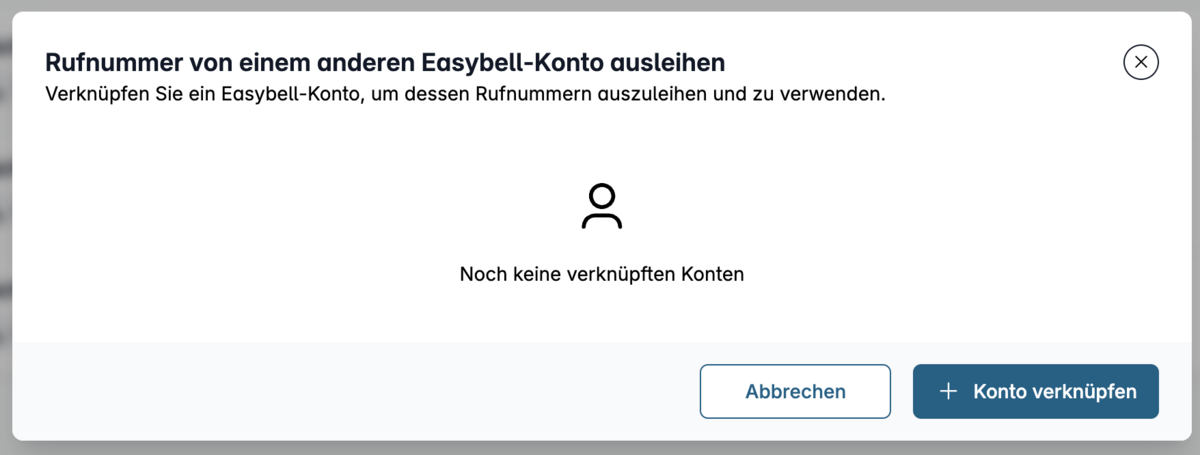
4. Konto verknüpfen
Im sich nun öffnenden Fenster sehen Sie eine Übersicht aller bereits verknüpften Konten. Über „Konto verknüpfen” könne Sie ein weiteres Easybell-Konto hinzufügen, um dessen Rufnummern in Ihrem eigenen Account verügbar zu machen.
4.1 Anmeldeinformationen
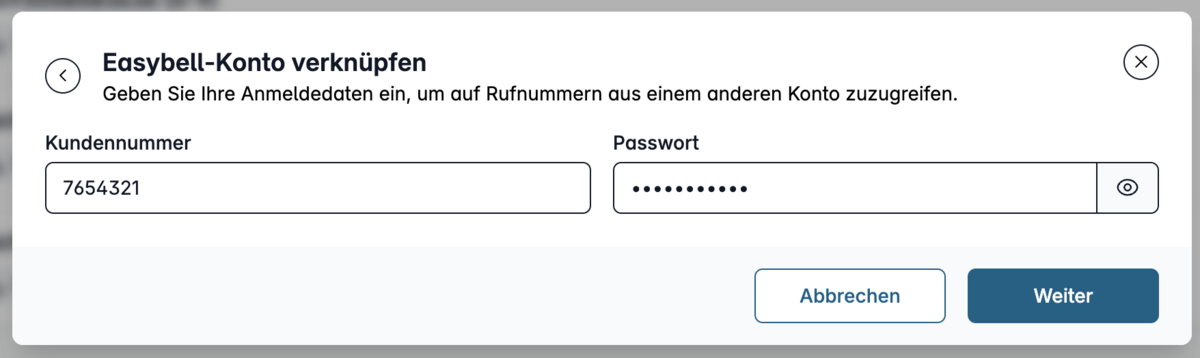
Geben Sie die Zugangsdaten des Easybell Kontos an, von dem Sie Rufnummern ausleihen möchten. Tragen Sie dafür die Kundennummer sowie, sofern erforderlich, das zugehörige Passwort ein. Über „Weiter” wird die Verbindung hergestellt und Sie gelangen zur Auswahl der Rufnummern. Falls die Angaben nicht korrekt sind, erscheint ein entsprechender Hinweis und Sie können die Eingabe erneut vornehmen.
4.2 Rufnummern auswählen
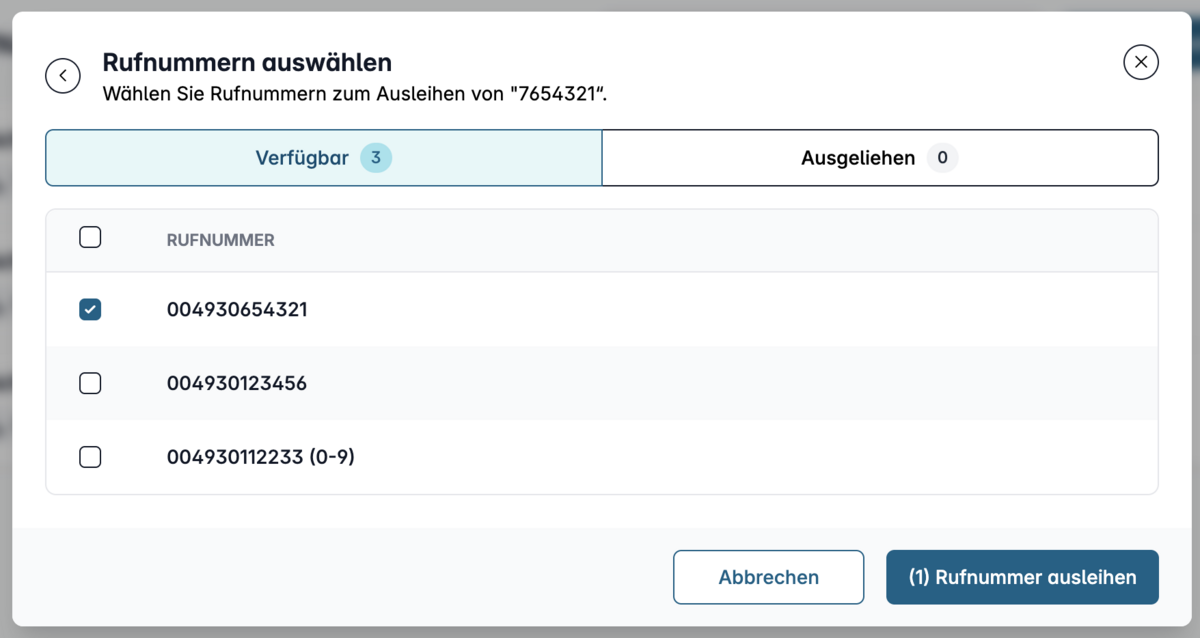
Nun sehen Sie alle Rufnummern des verknüpften Kontos, die für das Ausleihen verfügbar sind. Wählen Sie die gewünschten Rufnummern über die Checkboxen aus und bestötigen Sie Ihre Auswahl über „Rufnummern ausleihen”.
4.3 Verbindung zuordnen
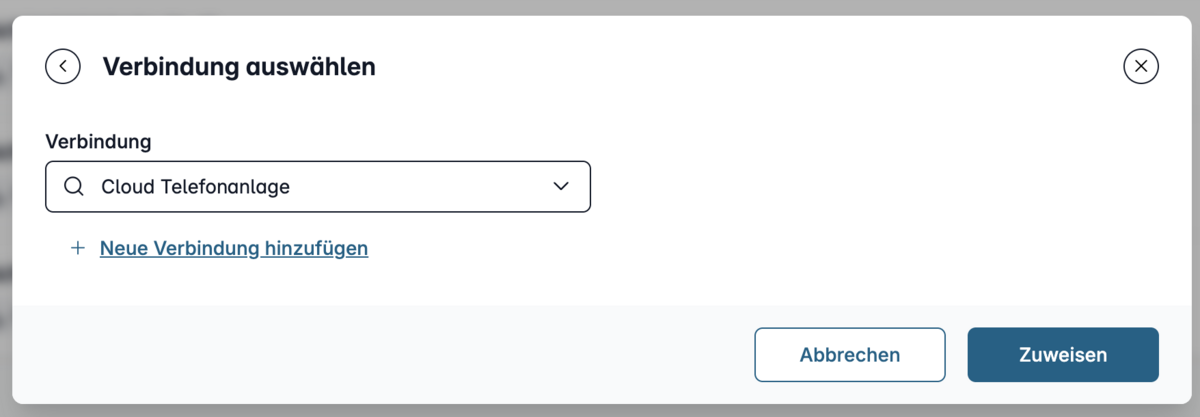
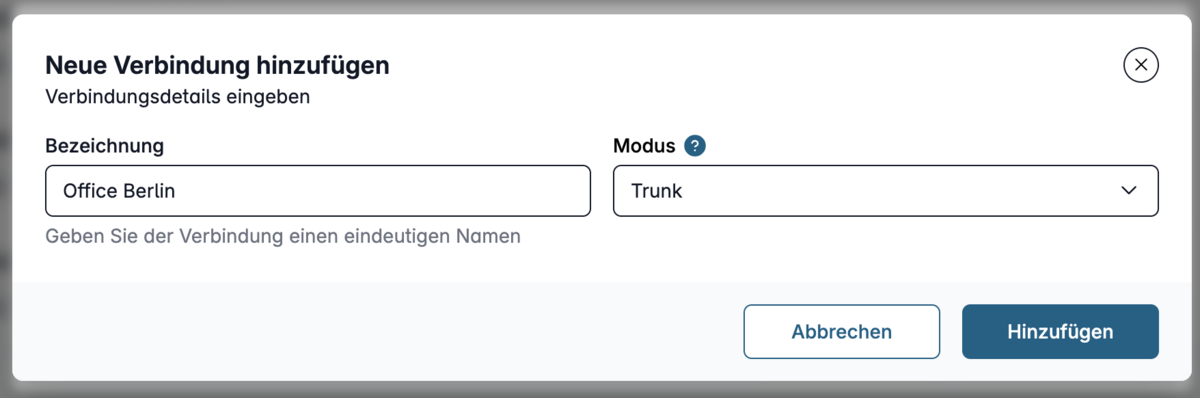
Im letzten Schritt wählen Sie die Verbindung aus, der die ausgeliehenen Rufnummern zugewiesen werden sollen. Falls erforderlich, können Sie über „Neue Verbindung hinzufügen” eine zusätzliche Verbindung anlegen.
Bestätigen Sie Ihre Auswahl über „Zuweisen”.
5. Einrichtung überprüfen
Auf der Übersichtsseite Ihrer Rufnummern erscheint die ausgeliehene Rufnummer nun mit dem Hinweis „Geliehen von …”.
6. Rufsignalisierung anpassen
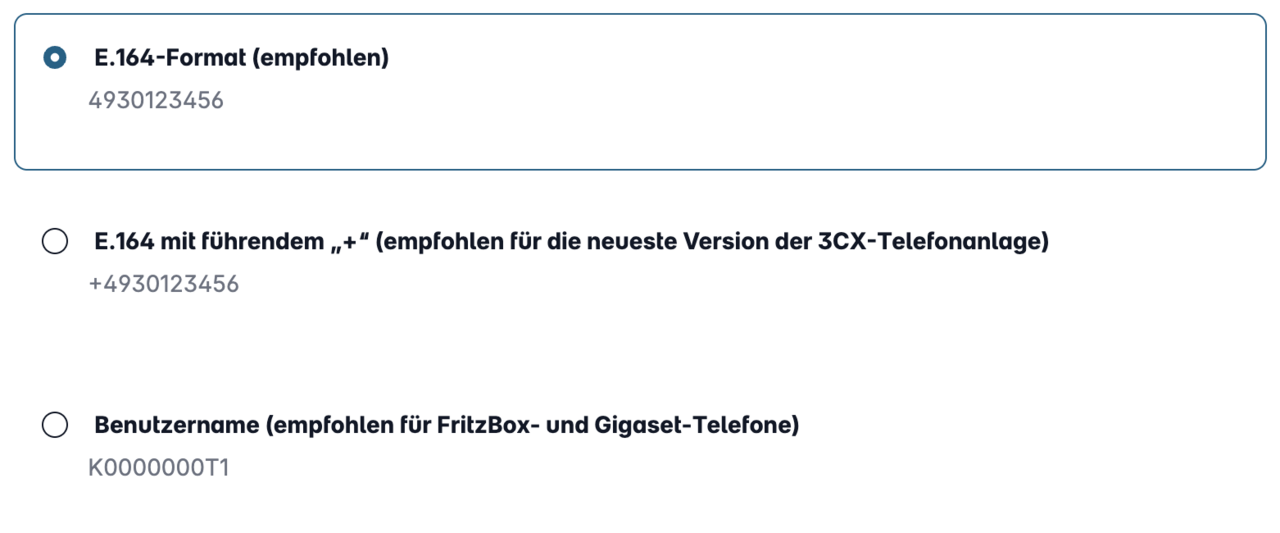
Voraussetzung: Rufnummernsignalisierung im E.164-Format.
Überprüfen Sie bitte, dass die Rufnummernsignalisierung der Rufnummern- / blöcke, die Sie einrichten wollen, im E.164-Format erfolgt. Die Einstellungen befinden sich im Kundenportal unter „Telefonfunktionen“ → „Rufnummern verwalten“.
Mehr dazu in „In welchem Format werden eingehende Anrufe signalisiert?“.
Rufnummer zurückgeben
Sollten Sie die ausgeliehene Rufnummer zu einem späteren Zeitpunkt zurückgeben wollen, klicken Sie in der Detailansicht einfach auf „Rufnummer zurückgeben“. Die Rufnummer wird anschließend nicht mehr verwendet.