

PhonerLite für Rufnummern und Cloud Telefonanlage konfigurieren
Version: 2.88 (zuletzt getestet 3.27)
Betriebssystem: Windows
Website des Herstellers: www.phonerlite.de
Mit dem kostenlosen Softphone PhonerLite nutzen Sie VoIP-Telefonie ohne die zusätzliche Anschaffung eines Tischtelefons einfach über den Computer mit Windows Betriebssystem. Sie können mit Ihrem PC Anrufe sowohl tätigen als auch entgegennehmen und verfügen durch die Nutzung eines Headsets eine komfortable und günstige Alternative zum IP-Telefon.
1. Manuelle Konfiguration
Die PhonerLite Software können Sie sich auf der Website des Herstellers herunterladen und anschließend auf Ihrem PC installieren.
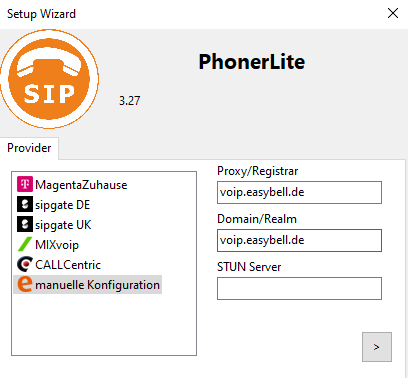
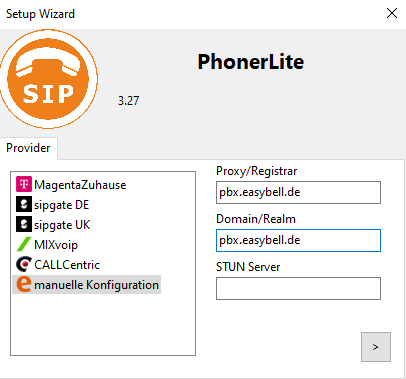
2. Proxy/Registrar und Realm/Domain ausfüllen
Wählen Sie im ersten Schritt „Provider“ bitte die manuelle Konfiguration aus.
Der Eintrag bei Proxy/Registrar und Realm/Domain hängt davon ab, ob Sie ein Endgerätekonto der Cloud Telefonanlage oder eine Rufnummer mit PhoneLite nutzen.
Für eine Rufnummer: siehe Registrar unten
Für ein Endgerätekonto der Cloud Telefonanlage: siehe Registrar unten
Wo finde ich meine SIP-Zugangsdaten
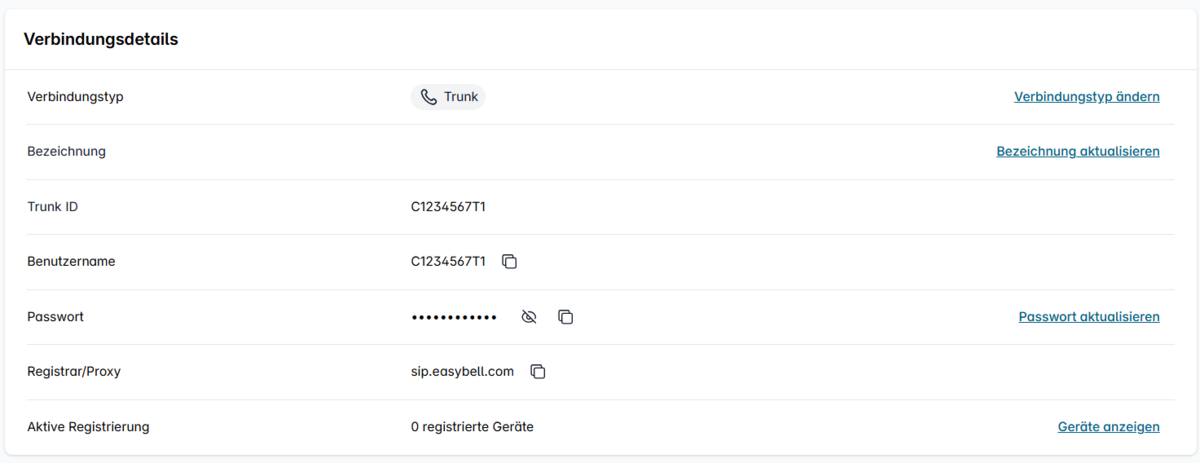
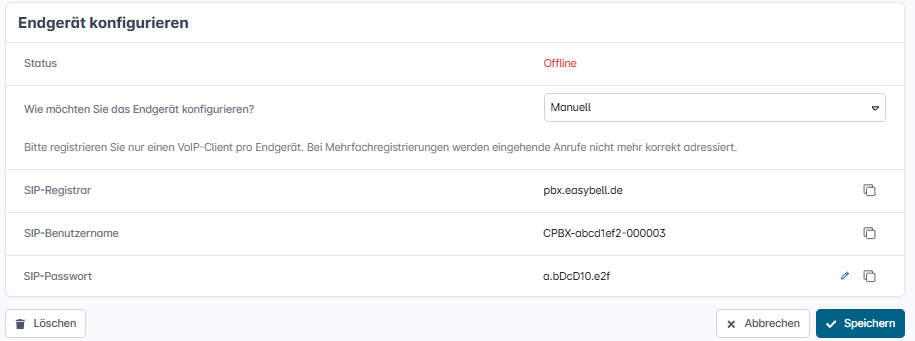
Abhängig vom Produkt unterscheiden sich die SIP-Zugangsdaten. Sollten Sie Schwierigkeiten haben die Daten zu finden, lesen Sie „Wo finde ich meine SIP-Zugangsdaten?“.
Rufnummern
SIP-Zugangsdaten: Im Kundenportal unter „Telefonfunktionen" im Bereich „Rufnummern verwalten“. Klicken Sie auf den jeweiligen SIP Trunk um die Verbindungsdetails anzuzeigen.
Registrar: sip.easybell.com
Cloud Telefonanlage
SIP-Zugangsdaten: In der Cloud Telefonanlage in den Einstellungen des jeweiligen Endgerätes unter „Endgerät konfigurieren".
Registrar: pbx.easybell.de
3. Anmeldedaten
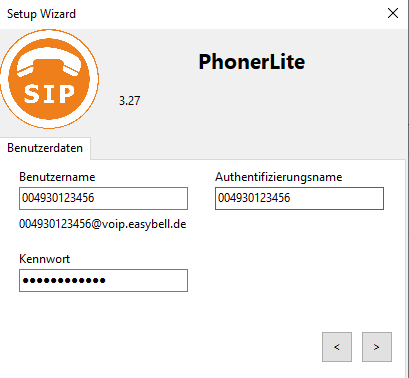
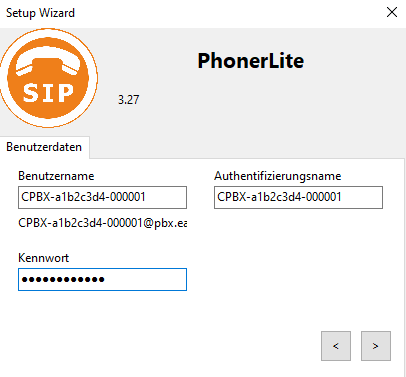
Tragen Sie in der nächsten Ansicht den Benutzernamen, Authentifizierungsname und das Kennwort ein. Benutzername und Authentifizierungsname sind immer identisch.
Alle Angaben finden Sie im Easybell-Kundenportal.
Benutzer- & Authentifizierungsname: SIP-Benutzername
Kennwort: SIP-Passwort
Mit dem Klick auf den rechten Pfeil bestätigen.
4. Weitere Einstellungen
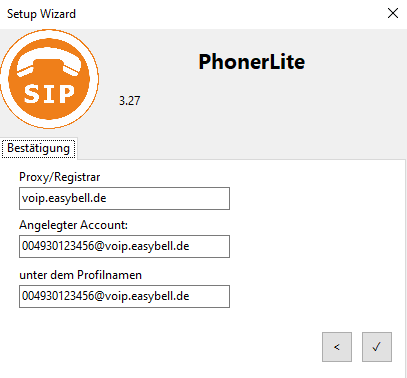
Nach der Prüfung der Angaben klicken Sie bitte den Haken unten rechts zur Bestätigung.
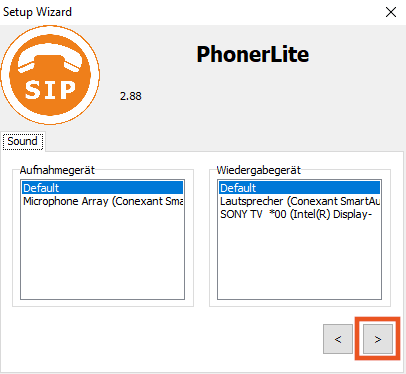
Im nächsten Schritt können Sie die Aufnahme- und Wiedergabegerät auswählen, welche Sie für PhonerLite nutzen möchten.
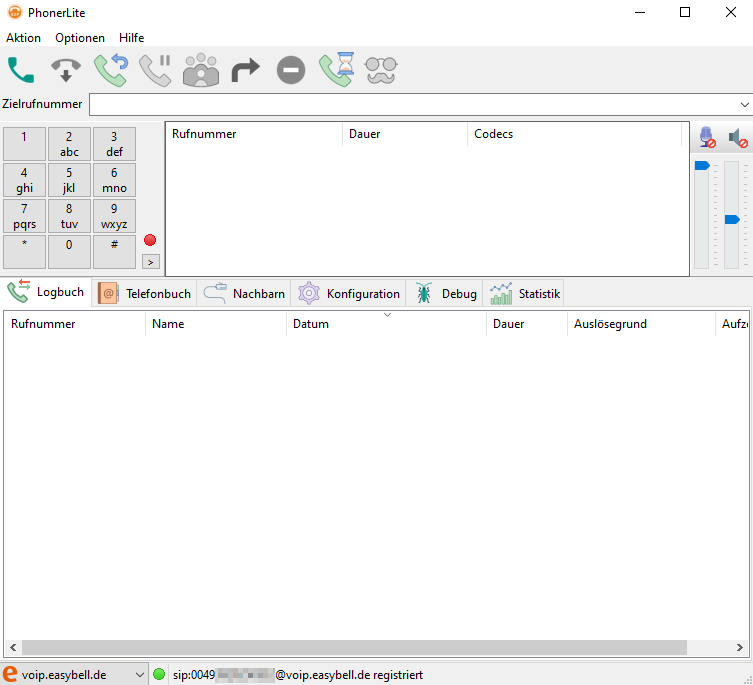
5. Einrichtung abschließen & Registrierung überprüfen
Sie sollten sich nun erfolgreich registriert haben. Erkennen können Sie das am Status unten im PhonerLite-Fenster.
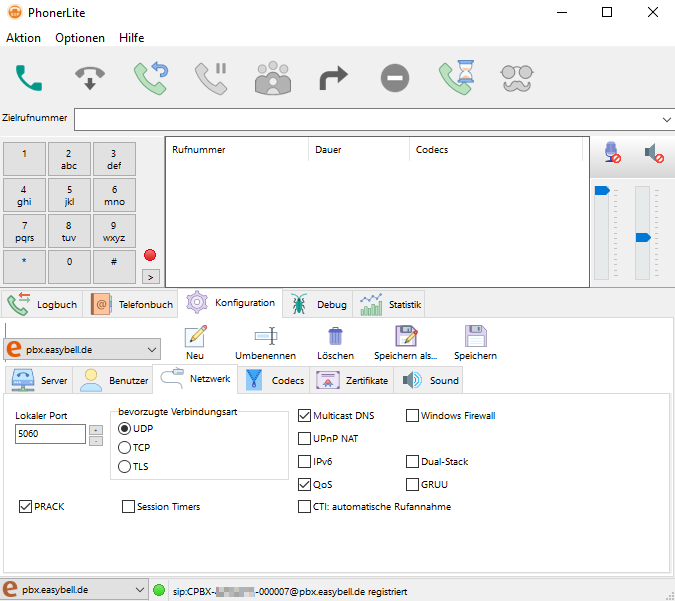
Nur für Cloud Telefonanlage: Verbindungsart einstellen
Wenn Sie ein Endgerät der Cloud Telefonanlage einrichten, öffnen Sie bitte die Netzwerkeinstellungen und nehmen folgende Anpassung vor:
Bevorzugte Verbindungsart: TCP