

innovaphone Telefonanlagen
Hersteller: innovaphone
Bezeichnung: innovaphone Virtual Appliance (IPVA)
Version: 10 (zuletzt erfolgreich getestet mit v14)
Webseite des Herstellers: www.innovaphone.com
(Bei neueren Versionen können die Konfigurationsbildschirme evtl. von den hier abgebildeten abweichen).
Bitte beachten Sie auch unsere allgemeine Information zum Rufnummernformat bei eingehenden Anrufen.
Inhalt
- Videotutorial
- Info Rufnummernanzeige
- Installation: IPVA Telefonanlage
- Grundkonfiguration
- easybell Anschluss konfigurieren
- Rufnummernanzeige
- Nebenstellen einrichten
- Amtskennziffer einrichten
- Dialplan einrichten (Nst/DID Zuordnung)
Info Rufnummernanzeige
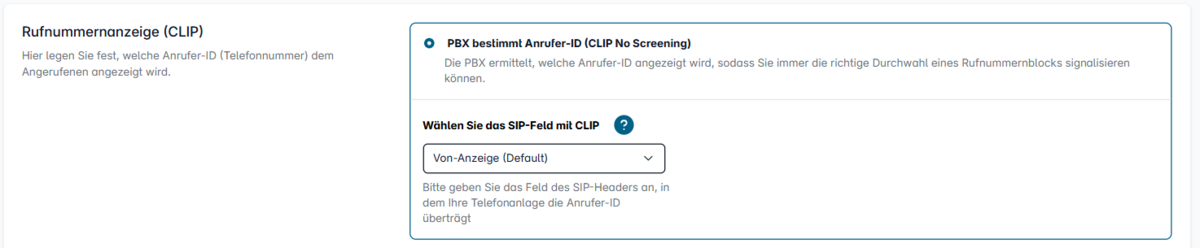
Rufen Sie in MyEasybell bitte unter „Telefonfunktionen“ Ihre „Rufnummernverwaltung“ auf.
Unter „Verbindungen“ klicken Sie bitte auf den entsprechnenden Trunk, um die Detail-Ansicht zu öffnen. Klicken Sie dort bitte unter „Verbindungskonfiguration“ auf „Ändern“.
Scrollen Sie zu „Rufnummernanzeige (CLIP)“. Stellen Sie sicher, dass „PBX bestimmt die Anrufer-ID (CLIP no screening)“ aktiviert und darunter „Von-Ansage (Default)“ ausgewählt ist.
Vorbereitung
- Installieren Sie einen vmware Player.
- Laden Sie die IPVA von Innovaphone in den vm Player und starten Sie diesen.
- Öffnen Sie einen Webbrowser und verbinden Sie sich mit der IPVA. Die IP-Addresse wird im vmware Player angezeigt.
1. Grundkonfiguration
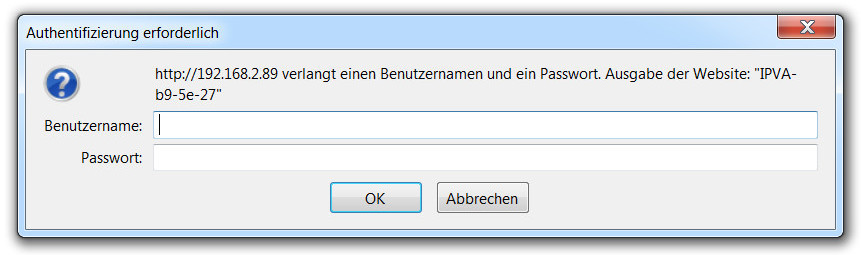
Loggen Sie sich ein in die Telefonanlage ein.
- Benutzername: admin
- Passwort: ipva
Anschließend werden Sie in mehreren Schritten durch die Ersteinrichtung geleitet.
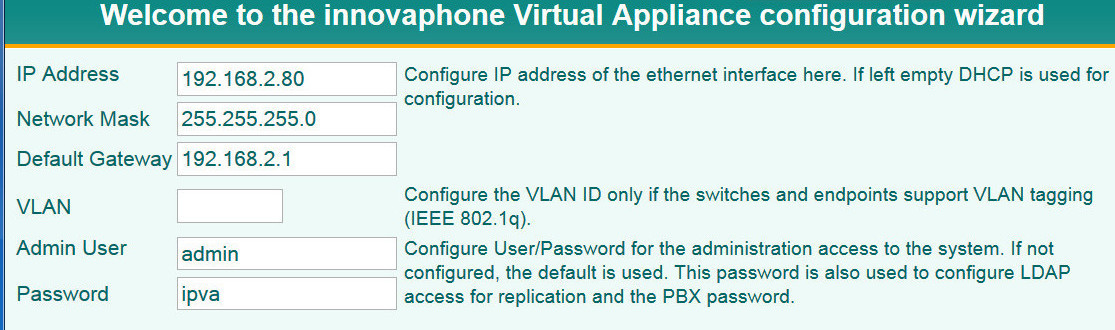
1.1. Grundkonfiguration
- Konfigurieren Sie das Netzwerk.
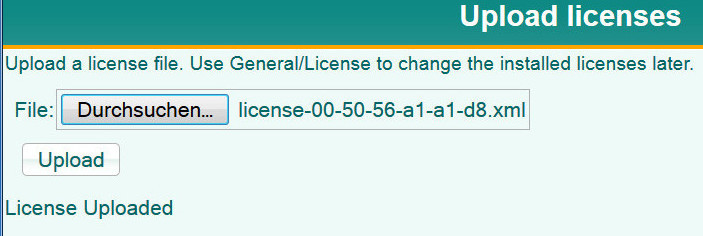
- Laden Sie den Lizenzschlüssel.
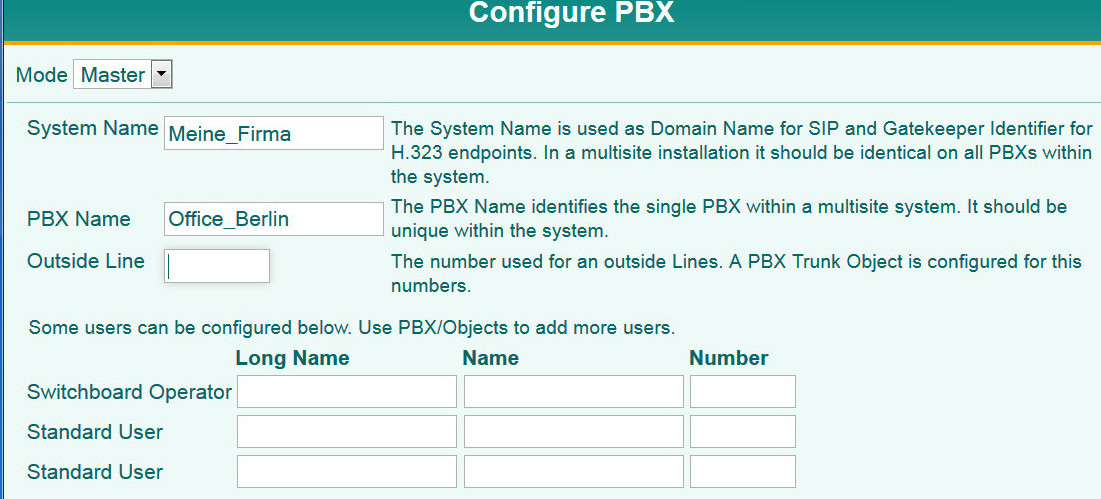
- Setzen Sie den „Mode“ auf Master.
- Vergeben Sie einen System- und PBX-Namen.
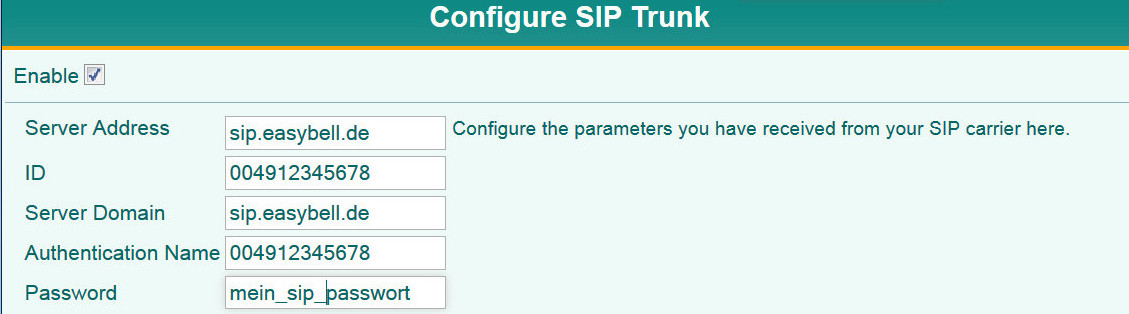
1.2. SIP-Zugangsdaten eintragen
Setzen Sie den Haken auf Enable.
Weitere Eingabefelder öffnen sich nun:
- Serveraddresse: zutreffender Registrar
- ID: easybell Benutzername
- Serverdomain: zutreffender Registrar
- Authentication Name: easybell Benutzername
- Password: easybell SIP-Passwort
Klicken Sie auf Finish und loggen Sie sich anschließend erneut ein.
Wo finde ich meine SIP-Zugangsdaten?
SIP-Benutzername und SIP-Passwort finden Sie in MyEasybell. Gehen Sie unter „Telefonfunktionen" auf „Rufnummern verwalten“ und klicken Sie auf den jeweiligen SIP Trunk um dessen Details anzuzeigen.
Bitte nutzen Sie den Registrar: sip.easybell.com
Weitere Informationen unter „Wo finde ich meine SIP-Zugangsdaten?“.

- Tragen Sie den DNS-Server ein.
- Ip4 > ETH0 > IP > DNS Server
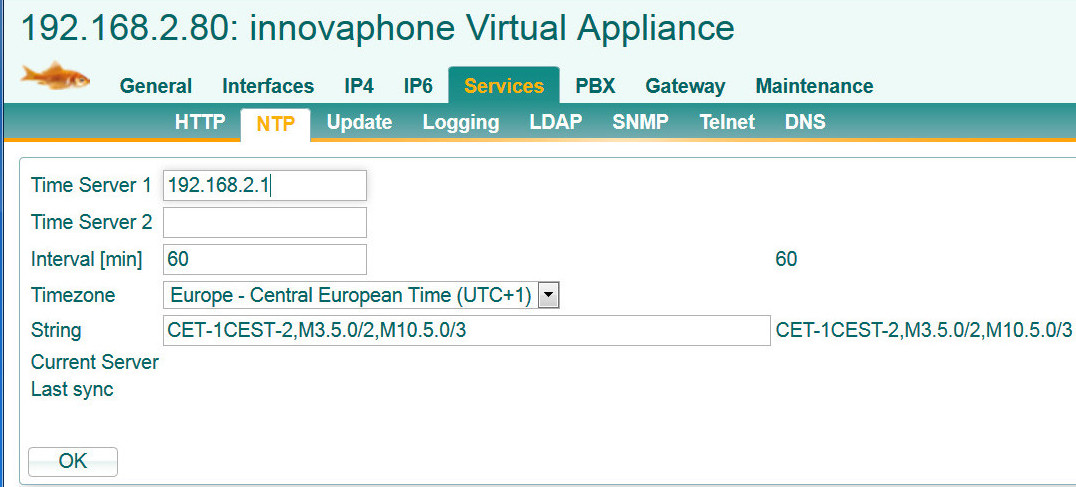
- Tragen Sie den NTP-Server ein.
- Services > NTP > Time Server 1
2. easybell Anschluss konfigurieren
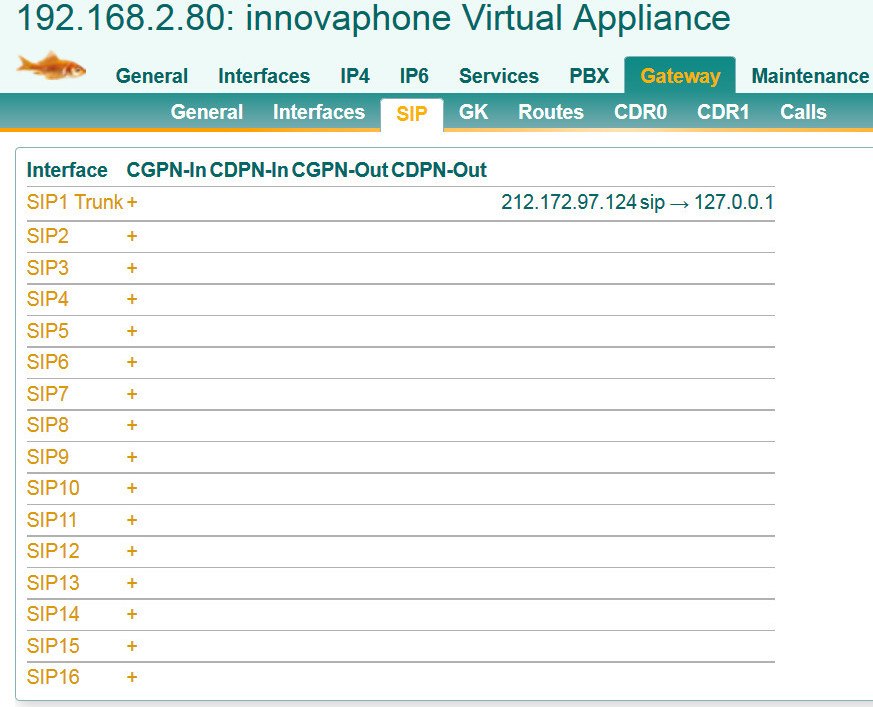
- Bearbeiten Sie das SIP Gateway SIP1 Trunk.
- Klicken Sie auf den Namen SIP1 Trunk.
- Gateway > SIP > SIP1 Trunk
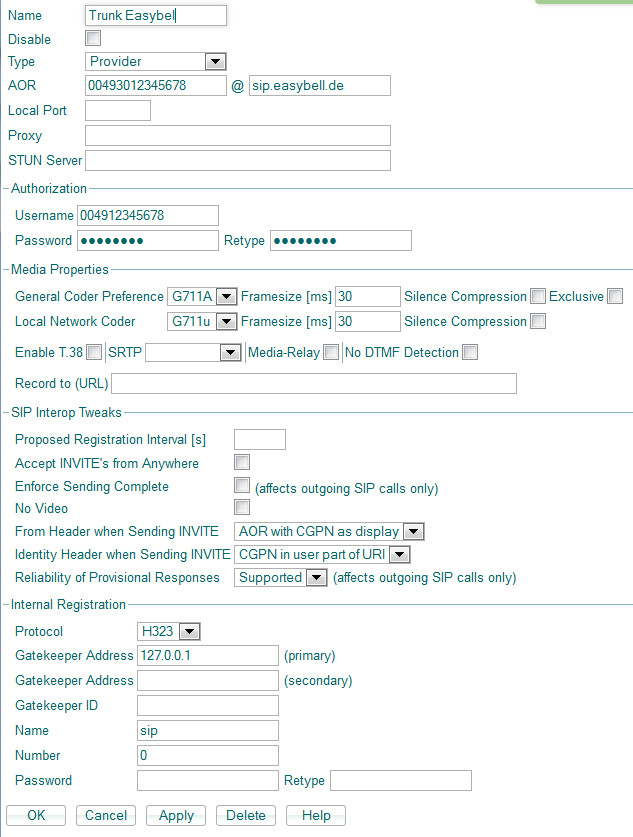
- Erweitern Sie unter AOR den Registrar um „:5064“ (bspw. sip.registrar.com:5064)
- Wählen Sie unter „Media Properties“ G711a oder G711u ein. Alle Kombinationen sind funktionsfähig.
- Aktivieren Sie Enable T.38.
- Wählen Sie unter „From Header when Sending INVITE“ den Parameter AORwithCGPNasdisplay.
- Wählen Sie unter „Identity Header when Sending INVITE „ den Parameter CGPNin use part of URI.
- Tragen Sie unter „Number“ die Ziffer 0 ein.
- Speichern Sie die Einstellungen.
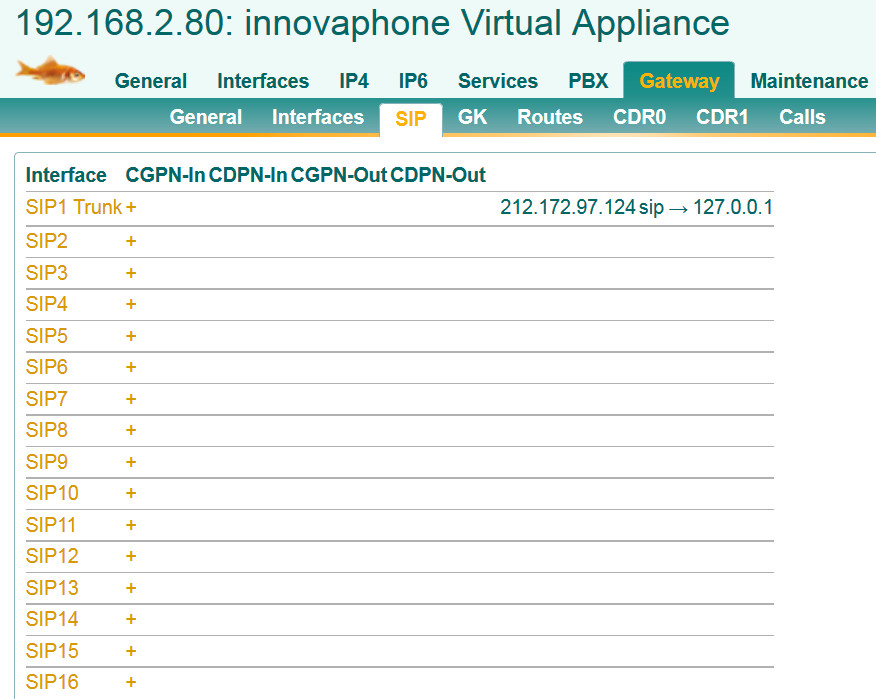
- Klicken Sie auf das „+“ hinter SIP1 Trunk.
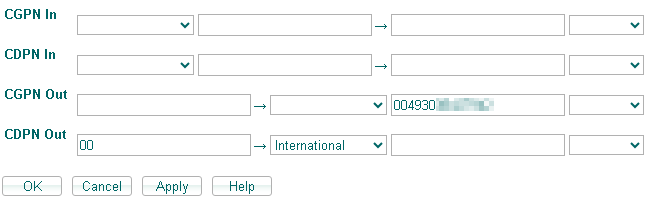
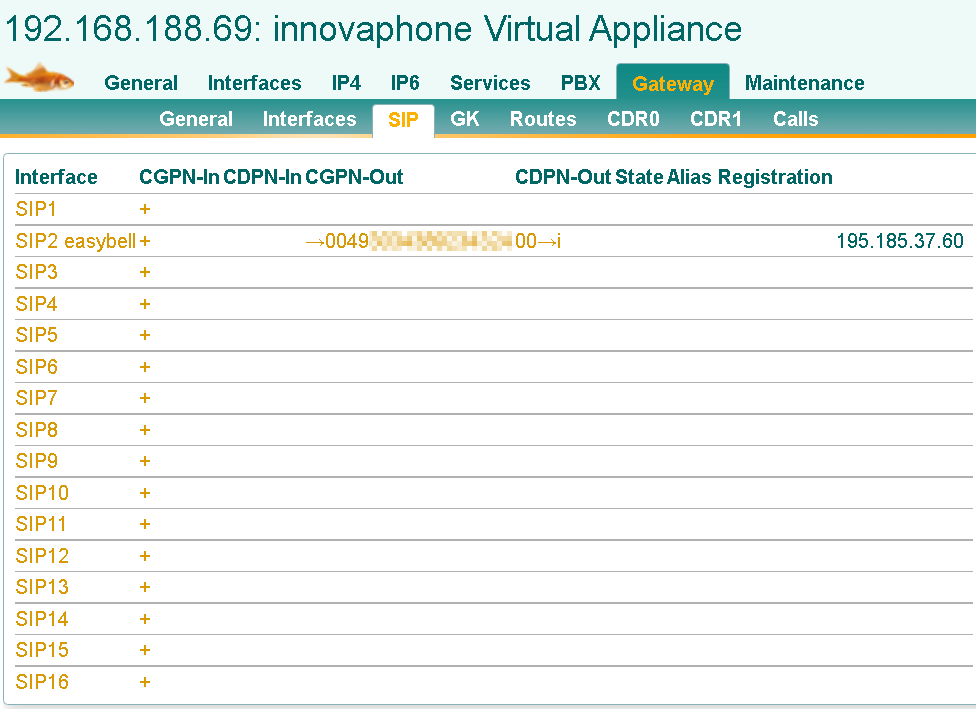
3. Rufnummernanzeige
- Tragen Sie alle Ihre Rufnummern exakt so ein und tauschen Sie „xx12345678“ gegen Ihre easybell Rufnummer aus.
- Speichern Sie die Änderungen.

4. Nebenstellen einrichten
- Wechseln Sie zu den Objekten und erstellen Sie einen neuen User „sip“.
- PBX > Objects > User new
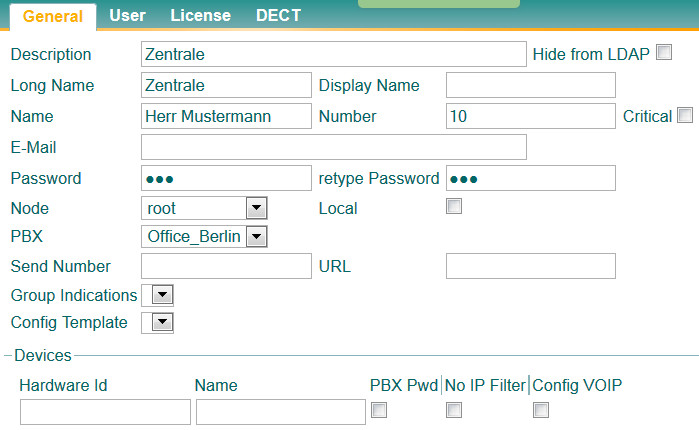
Vergeben Sie Folgendes:
- Description (beliebig)
- Long Name (beliebig)
- Name (das ist der „Authentication"-Name der Nebenstelle an der IPVA)
- Number (Nebenstellennummer)
- Password
Achten Sie darauf, dass die Auswahl unter „Filter“ leer bleibt (Reiter „User“). Ansonsten ist die Nebenstelle nicht erreichbar.
Speichern Sie die Einstellungen.

5. Amtskennziffer einrichten
- Klicken Sie auf „SIP“.
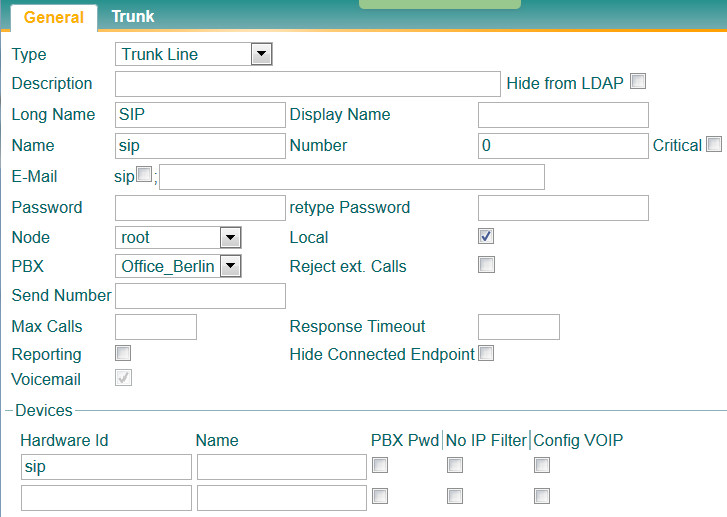
Entfernen Sie den * aus „Number“, und speichern Sie die Einstellung.
Hinweis: Die hier eingetragene „Number“ ist die Amtskennziffer. Sollte eine andere gewünscht werden, muss unter Gateway > SIP > SIP1 Trunk > internal Registration unter Parameter „Number“ diese Nummer abgeändert werden.
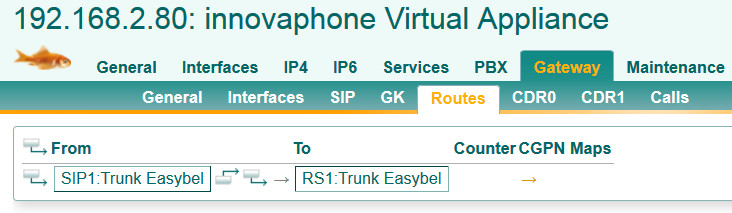
6. Dialplan einrichten (Nst/DID Zuordnung)
Erstellen Sie einen Dialplan (incoming):
- Gateway > Routes > SIP1 Trunk <> RS1 Trunk
- Klicken Sie auf den Pfeil > vor RS1 Trunk
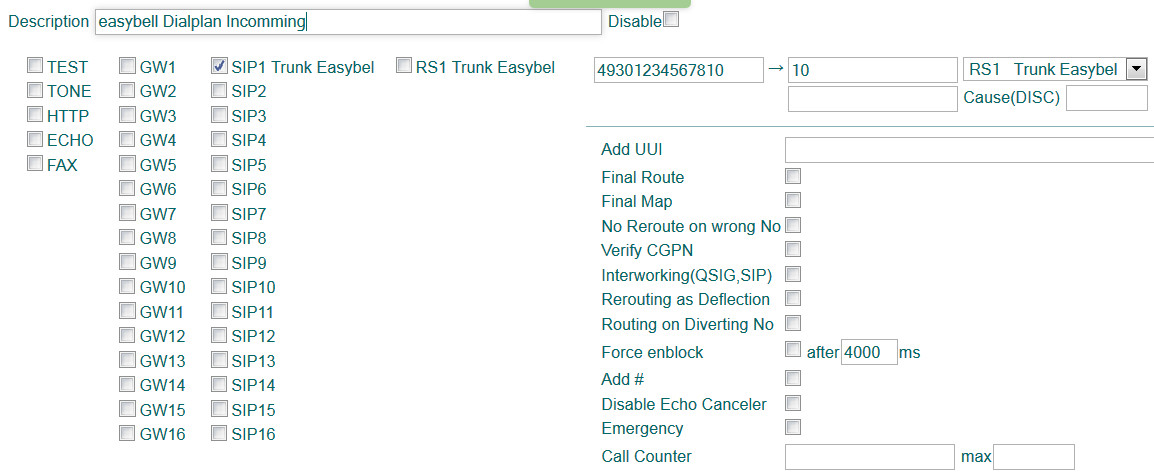
- Vergeben Sie einen Namen unter Description.
- Tragen Sie Ihre easybell Trunkrufnummer (easybell Rufnummer + Durchwahl) ein.
- Tragen Sie als Ziel die gewünschte Nebenstelle ein.
- Speichern Sie diese Regel.
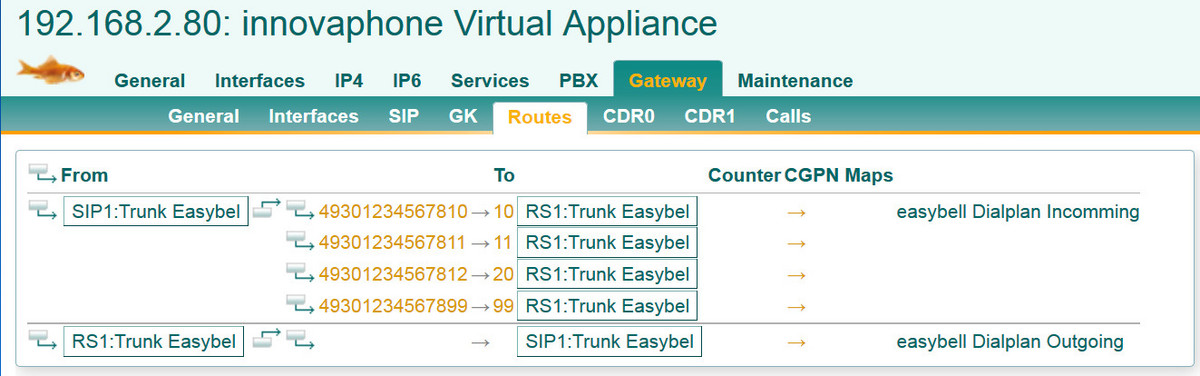
- Um weitere Regeln zu erstellen, klicken Sie auf das Symbol vor der Trunkrufnummer.
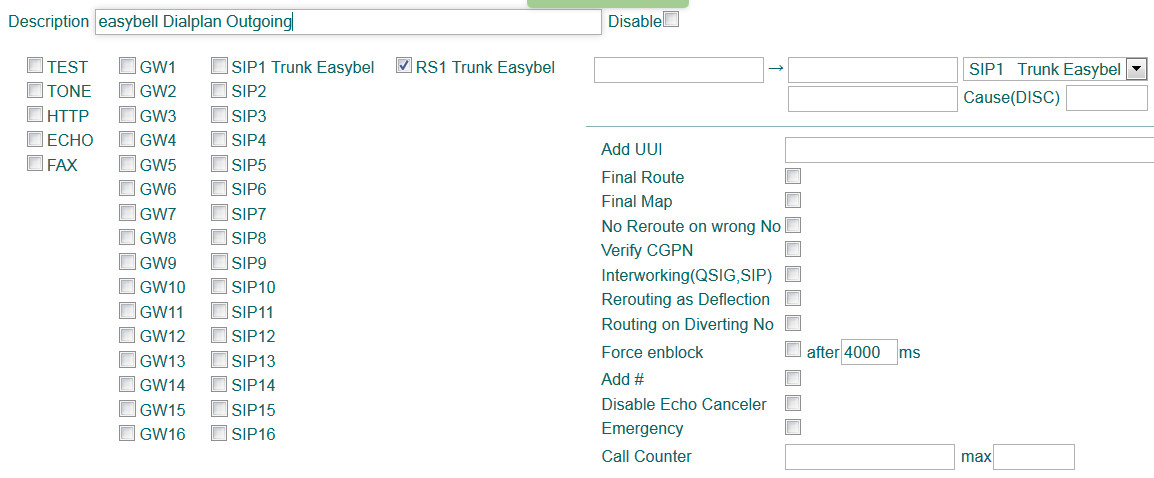
- Erstellen Sie einen Dialplan (Outgoing).
- Gateway > Routes > Trunk <> SIP1 Trunk RS1
- Klicken Sie auf den Pfeil > vor SIP1 Trunk RS1.
- Klicken Sie „Force enblock“ an und tragen Sie 4000 ms ein.
- Speichern Sie die Änderung.